Contact Us

If you still have questions or prefer to get help directly from an agent, please submit a request.
We’ll get back to you as soon as possible.

Please fill out the contact form below and we will reply as soon as possible.

  • Contact Us
French
US English (US)
FR French
  • Accueil
  • Infirmerie
  • 2 - Infirmerie / menu Saisie

Saisies / Élèves / onglet "Suivis"

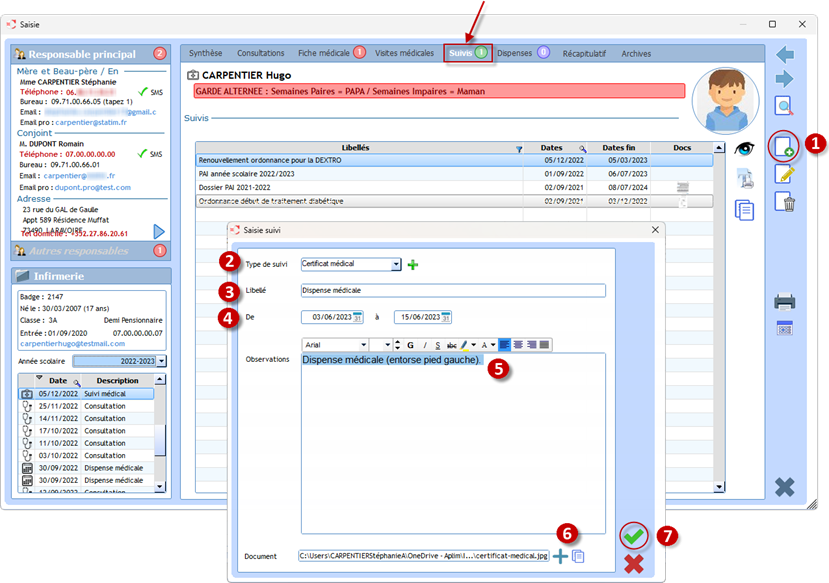
Cette fenêtre permet de lister et de sauvegarder tous les suivis des élèves (Certificat médicaux, Entretien, PAI, PAP...).

  • Administratif
    1 - Adm / Fichier 2 - Adm / Tables 3 - Adm / Administration 4 - Adm / Traitement 5 - Adm / Outils 6 - Adm / Modules 7 - Adm / EcoleDirecte
  • Préinscription
    Pré-Ins-Réinscription / Préinscriptions
  • Inscription/Réinscription
    Pré-Ins-Réinscription / Inscription - Réinscription Pré-Ins-Réinscriptions / Paramétrage
  • Vie Scolaire V3
    Vie Scolaire / Paramétrage Vie Scolaire / Emploi du temps Vie Scolaire / Autorisations de sortie Vie Scolaire / Traitement Vie Scolaire / Carnet de correspondance Vie Scolaire / Editions Vie Scolaire / Outils
  • Infirmerie
    1 - Infirmerie / menu Paramétrage 2 - Infirmerie / menu Saisie 3 - Infirmerie / menu Editions 4 - Infirmerie / menu Recherche de documents 5 - Infirmerie / menu Outils
  • Notes
    1 - Notes / menu Tables 2 - Notes / menu Paramétrage 3 - Notes / menu Gestion 4 - Notes / menu Liaison Rectorat 5 - Notes / menu Editions
  • Compétences
    1 - Compétences / menu Paramétrages Etablissement 2 - Compétences / menu Paramétrages Classe 3 - Compétences / menu Editions 4 - Compétences / Liaison Rectorat
  • EcoleDirecte
  • Emploi du temps
  • Comptabilité
    Comptabilité / Tables Comptabilité / Quotidien Comptabilité / Fournisseurs Comptabilité / Edition Comptabilité / Analytique Comptabilité / Immobilisations Comptabilité / Clôtures Comptabilité / Outils Comptabilité / Tableaux de bord Comptabilité / Fichier
  • Facturation
    1 - Facturation / Paramétrage 2 - Facturation / Modifications rapides 3 - Facturation / Facturation calculée 4 - Facturation / Facturation manuelle 5 - Facturation / Edition et validation 6 - Facturation / Outils 7 - Facturation / Bourses 8 - Facturation / Prélèvements anticipés 9 - Facturation / Règlements Ecole Directe 10 - Facturation / Encaissements 11 - Facturation / Maintenance de facturation
  • Facturation Autres Tiers
    1 - Facturation autres tiers / Paramétrage 2 - Facturation autres tiers / Gestion des factures 3 - Facturation autres tiers / Outils
  • Paie
    Tableau de bord Fiche Salarié Les Différents menus Arrêts de travail DSN
  • RH Planning
    Paramétrage Tables Salariés Planning Formation Notifications Tableau de bord RH Outils suivi médicale
  • AP'Secure
  • Entreprise
    1 - Entreprise / Fichier 2 - Entreprise / Paramétrage 3 - Entreprise / Entreprises 4 - Entreprise / Stages 5 - Entreprise / Taxe 6 - Entreprise / Traitement 7 - Entreprise / Outils 8 - Entreprise / EcoleDirecte
  • Commun
    1 - Fichier 2 - EcoleDirecte
  • Passage
    1 - Passage / Fichier 2 - Passage / Paramétrage 3 - Passage / Passage 4 - Passage / Commande 5 - Passage / Gestion 6 - Passage / Editions 7 - Passage / Outils 8 - Passage / Modules 9 - Passage / EcoleDirecte
+ Voir plus

Étape 1 :

  • Cliquer sur pour ajouter un nouveau suivi.


Étape 2 :

  • Sélectionner le type de suivi.


Étape 3 :

  • Renseigner un libellé.


Étape 4 :

  • Saisir les dates de ce suivi.

Étape 5 :

  • Renseigner les commentaires éventuels.


Étape 6 (facultatif):

  • Associer un document en cliquant sur .


Étape 7 :

  • Valider votre saisie de suivi .


Astuces : 

- Si un document a été joint à un suivi, cliquer sur : 

  • pour le visualiser,
  • pour l’imprimer.

- Lors de la saisie d’un nouveau suivi , vous pouvez ajouter rapidement un nouveau type de suivi en cliquant sur .


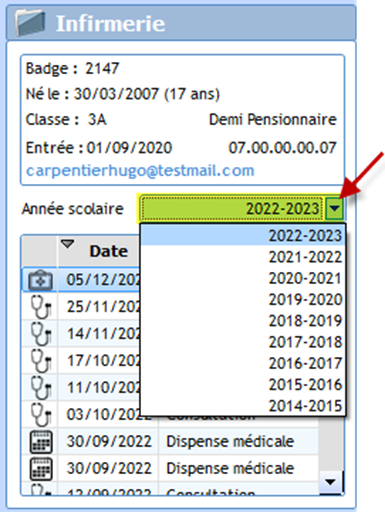
- Pour consulter les anciens PAI saisis dans l’onglet « suivi » il faut dérouler l’historique année :
- Si vous souhaitez répercuter une saisie de Suivi (ex : PAI) d’une année antérieure :
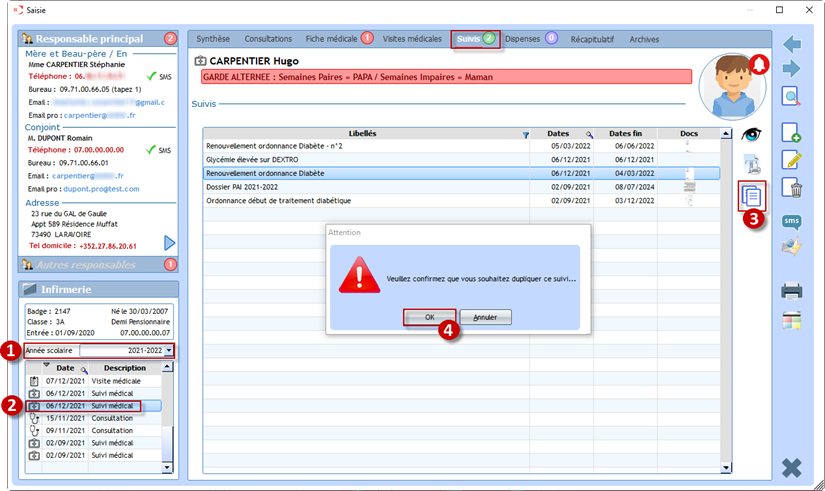
  • Étape 1 : Sélectionner l’année antérieure.
  • Étape 2 : Sélectionner en bleu le suivi médical.
  • Étape 3 : Cliquer sur .
  • Étape 4 : Cliquer sur « OK ».

Dans ce cas l’ancien suivi va donc se retrouver sur l’année scolaire en cours et alimentera la pastille verte de notification qui indique le nombre de suivi sur l’année scolaire en cours.


Remarques : 

  • La liste des suivis affichés est celle de l’ensemble des suivis des différentes années scolaires de l’élève
  • La pastille verte  à côté de l’onglet « Suivi » indique le nombre de suivi sur l’année scolaire en cours.
 

Cet article vous a-t-il aidé ?

Oui
Non

Articles reliés

  • Saisies / Élèves / onglet "Consultation"
  • Saisies / Élèves / onglet "Fiche médicale"
  • Saisies / Élèves / onglet "Visites Médicales"
Nous contacter
  • Les numéros d'Aplim
  • Lundi : 10h à 12h / 13h30 - 17h
        Mardi - Mercredi - Jeudi - Vendredi : 8h30 à 12h / 13h30 à 17h
Réseaux sociaux
  • Nos actualités
  • aplim.fr

Site réalisé par © Aplim

Knowledge Base Software powered by Helpjuice

Expand