Transfert des Préinscriptions dans la base Elève
Ce menu permet de transférer les préinscriptions acceptées vers la base élèves en cours afin de compléter la saisie des dossiers. Ils seront alors considérés en inscription dans la base Elèves.
Attention
La suspicion d’homonyme/doublon signalée par le gyrophare est bloquante pour le transfert dans la base administrative de l'ensemble des dossiers acceptés. Un rapport listant les dossiers de préinscription concernés s'affiche.
Pour gérer la suspicion, il faut être en modification sur la fiche concernée (préinscrit ou responsable) et cliquer sur  .
.
Si la famille existe déjà dans la base, elle ne sera pas créée une seconde fois. Idem pour les élèves.
Transfert impossible si suspicion d'homonyme/doublon
Si c'est un doublon
Dans cette exemple, la fiche responsables existe déjà
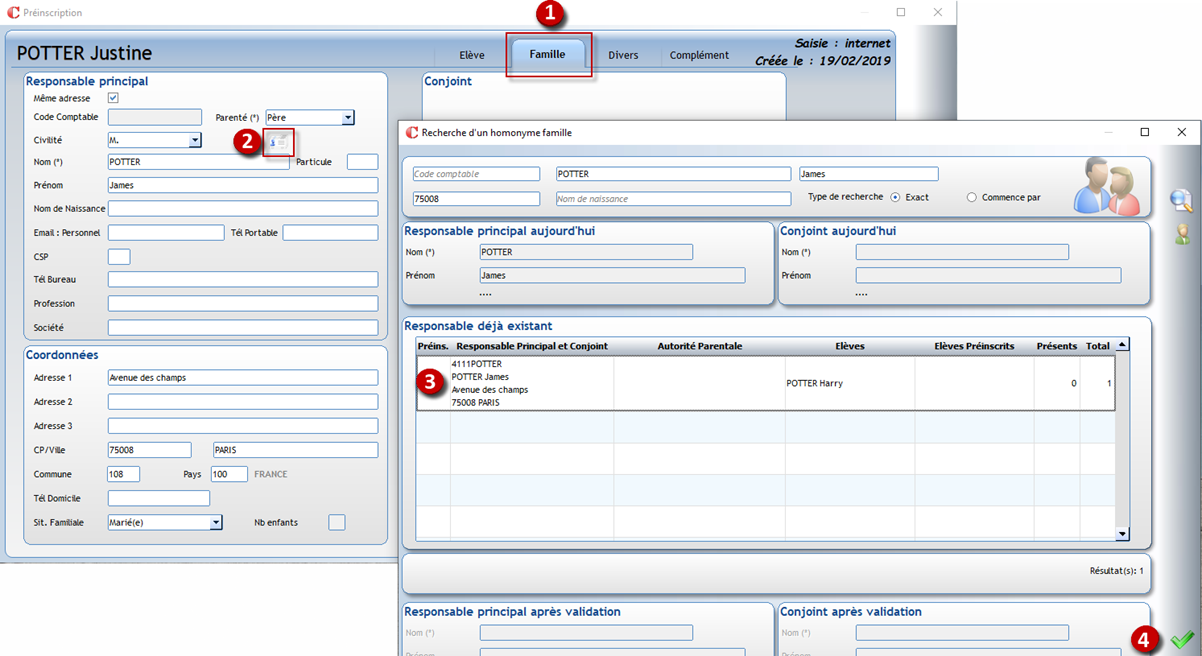
Etape 1 : Cliquer sur l’onglet Famille
Etape 2 : Cliquer sur l’icône  qui ouvre la fenêtre de recherche des homonymes. Cette icône est visible uniquement si vous êtes en modification sur l’onglet famille.
Etape 3 : Sélectionnez la ligne de la famille déjà existante.
Etape 4 : En cliquant sur  vous allez confirmer votre choix et la fiche famille va se mettre à jour automatiquement. Pensez à saisir le lien de parenté.
Si c'est un homonyme
Fermer la fenêtre de recherche des homonymes/doublons et cliquer sur 
Ensuite, depuis la fiche de préinscription :

Etape 1 : Cliquer sur la baguette magique  pour enlever le gyrophare.
Etape 2 : Cliquer sur « Valider l’homonymie responsable »
Etape 3 : Confirmer en saisissant votre nom d’utilisateur et cliquer sur  pour valider.
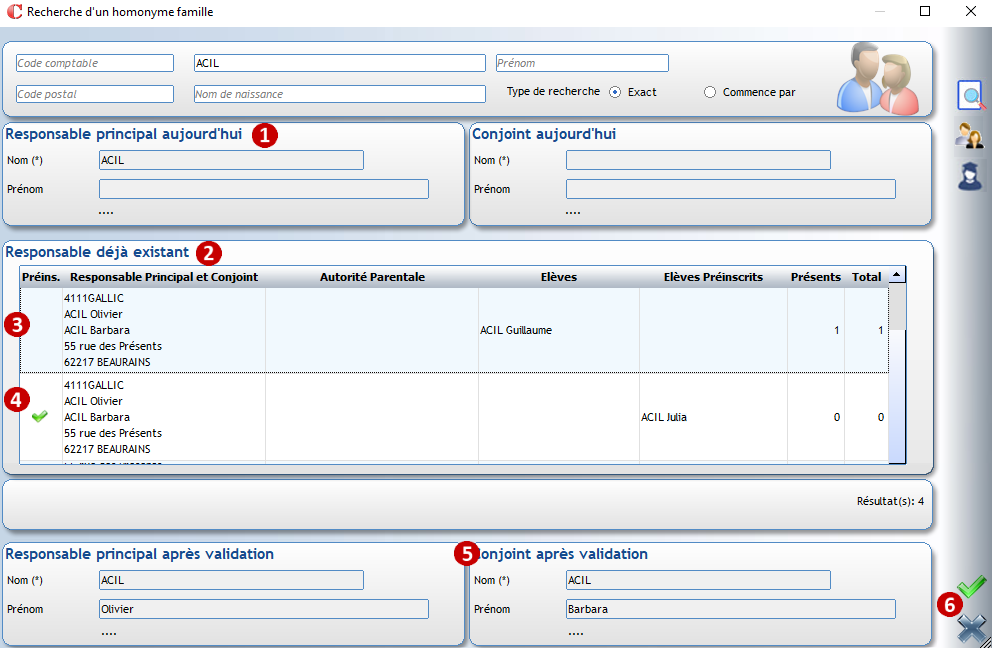
Détails de la fenêtre de recherche des homonymes/doublons
1 |
Responsable principal aujourd’hui : responsable qui est en demande de préinscription |
2 |
Responsable déjà existant : responsable existant dans les préinscriptions ou dans la base Elève |
3 |
Famille existante dans la base élève : il n’y a pas de coche dans la colonne Préins. |
4 |
Famille existante en préinscription, il y a une coche dans la colonne Préins. |
5 |
Après avoir sélectionné la ligne de la famille déjà existante, cet espace vous montre la saisie telle qu’elle serait en validant ce choix. |
6 |
Cliquer sur |

En cliquant sur  vous affichez la fiche du responsable pour pouvoir actualiser les informations saisie par les responsables lors de la préinscription.
En cliquant sur  vous pouvez également faire une recherche de famille en partant d’un nom d’élève.
Si vous avez affecté par mégarde un responsable existant dans la base administrative à un élève préinscrit, vous pouvez supprimer le lien entre le préinscrit et le responsable en cliquant sur la gomme 
Explication de la fenêtre de transfert

Choix 1 :
Changement d’état :
L'état Transféré est affiché par défaut et non modifiable. Il sera affecté aux préinscriptions que vous allez sélectionner ultérieurement.
Choix 2 :
Vous pouvez choisir le mode de règlement par défaut de la fiche Famille du payeur qui va être créée dans la base administrative.
Choix 3 :
Cocher si vous voulez obtenir une édition des préinscrits traités lors de la validation du transfert. Ce peut-être :
Une liste des préinscrits transférés, un courrier personnalisé pour les familles les informant de l'acceptation de l'inscription. Toutes ces éditions seront créées au préalable via le
Choix 4 :
Cliquer sur  pour lancer le traitement.
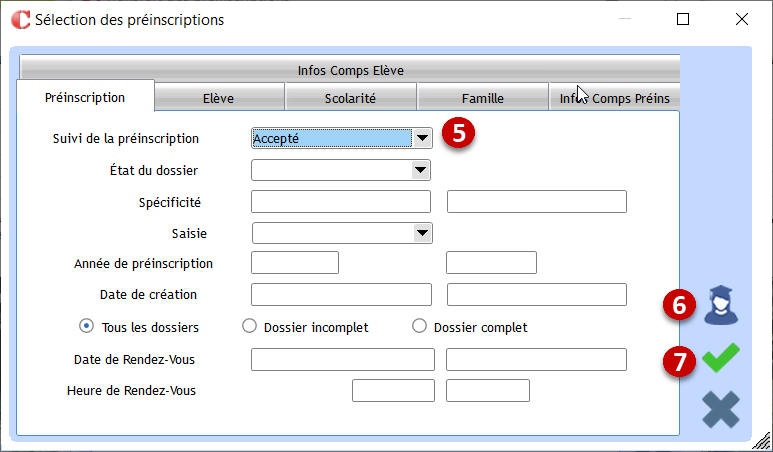
Choix 5 :
Sélection des élèves préinscrits à transférer selon différents critères : Accepté dans le Suivi de la préinscription par exemple.
Choix 6 :
Il est conseillé de cliquer sur  pour contrôler les élèves en instance de transfert :
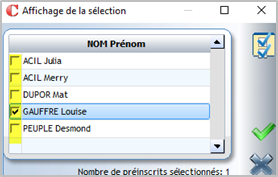
Ici vous pouvez cocher/décocher les élèves à transférer.
Choix 7 :
Cliquer sur  pour lancer le traitement.
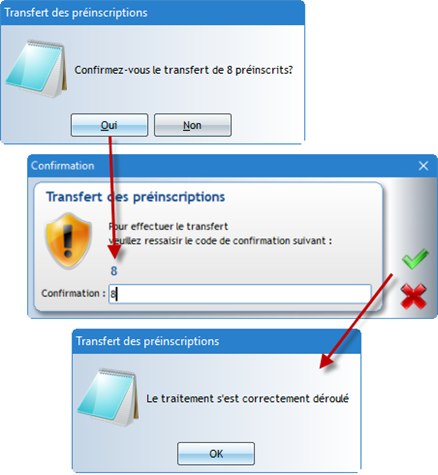
Après avoir validé, une confirmation est demandée. Il faut ressaisir le nombre proposé (nombre correspondant au nombre d’élèves qui seront transférés). Dans la base Elèves, les élèves seront « En inscription ».
Les préinscrits transférés sont toujours visibles dans les préinscriptions pour vos éditions et vos statistiques simplement la mise à jour de la fiche devra se faire directement dans la base Elèves.
Remarque :
Le transfert peut également se faire fiche par fiche via le bouton  du dossier de Préinscription.