Contact Us

If you still have questions or prefer to get help directly from an agent, please submit a request.
We’ll get back to you as soon as possible.

Please fill out the contact form below and we will reply as soon as possible.

  • Contact Us
French
US English (US)
FR French
  • Accueil
  • Vie Scolaire V3
  • Vie Scolaire / Carnet de correspondance

Demandes de sanction EcoleDirecte

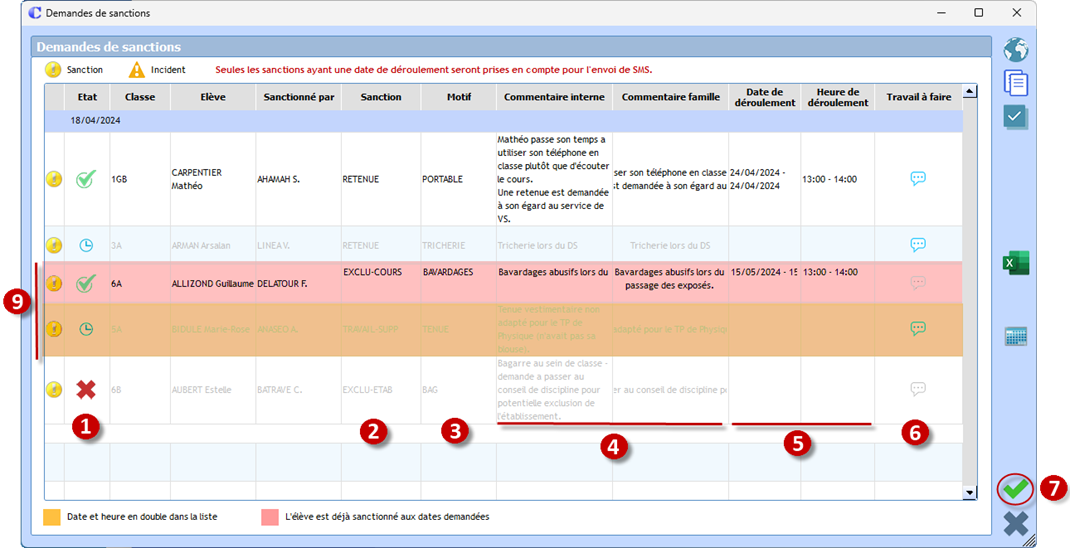
Après avoir autorisé la fonctionnalité de demandes de sanctions / incidents par les professeurs depuis leurs espaces ED, par le biais de cette fenêtre il faut récupérer leurs saisies.

  • Administratif
    1 - Adm / Fichier 2 - Adm / Tables 3 - Adm / Administration 4 - Adm / Traitement 5 - Adm / Outils 6 - Adm / Modules 7 - Adm / EcoleDirecte
  • Préinscription
    Pré-Ins-Réinscription / Préinscriptions
  • Inscription/Réinscription
    Pré-Ins-Réinscription / Inscription - Réinscription Pré-Ins-Réinscriptions / Paramétrage
  • Vie Scolaire V3
    Vie Scolaire / Paramétrage Vie Scolaire / Emploi du temps Vie Scolaire / Autorisations de sortie Vie Scolaire / Traitement Vie Scolaire / Carnet de correspondance Vie Scolaire / Editions Vie Scolaire / Outils
  • Infirmerie
    1 - Infirmerie / menu Paramétrage 2 - Infirmerie / menu Saisie 3 - Infirmerie / menu Editions 4 - Infirmerie / menu Recherche de documents 5 - Infirmerie / menu Outils
  • Notes
    1 - Notes / menu Tables 2 - Notes / menu Paramétrage 3 - Notes / menu Gestion 4 - Notes / menu Liaison Rectorat 5 - Notes / menu Editions
  • Compétences
    1 - Compétences / menu Paramétrages Etablissement 2 - Compétences / menu Paramétrages Classe 3 - Compétences / menu Editions 4 - Compétences / Liaison Rectorat
  • EcoleDirecte
  • Emploi du temps
  • Comptabilité
    Comptabilité / Tables Comptabilité / Quotidien Comptabilité / Fournisseurs Comptabilité / Edition Comptabilité / Analytique Comptabilité / Immobilisations Comptabilité / Clôtures Comptabilité / Outils Comptabilité / Tableaux de bord Comptabilité / Fichier
  • Facturation
    1 - Facturation / Paramétrage 2 - Facturation / Modifications rapides 3 - Facturation / Facturation calculée 4 - Facturation / Facturation manuelle 5 - Facturation / Edition et validation 6 - Facturation / Outils 7 - Facturation / Bourses 8 - Facturation / Prélèvements anticipés 9 - Facturation / Règlements Ecole Directe 10 - Facturation / Encaissements 11 - Facturation / Maintenance de facturation
  • Facturation Autres Tiers
    1 - Facturation autres tiers / Paramétrage 2 - Facturation autres tiers / Gestion des factures 3 - Facturation autres tiers / Outils
  • Paie
    Tableau de bord Fiche Salarié Les Différents menus Arrêts de travail DSN
  • RH Planning
    Paramétrage Tables Salariés Planning Formation Notifications Tableau de bord RH Outils suivi médicale
  • AP'Secure
  • Entreprise
    1 - Entreprise / Fichier 2 - Entreprise / Paramétrage 3 - Entreprise / Entreprises 4 - Entreprise / Stages 5 - Entreprise / Taxe 6 - Entreprise / Traitement 7 - Entreprise / Outils 8 - Entreprise / EcoleDirecte
  • Commun
    1 - Fichier 2 - EcoleDirecte
  • Passage
    1 - Passage / Fichier 2 - Passage / Paramétrage 3 - Passage / Passage 4 - Passage / Commande 5 - Passage / Gestion 6 - Passage / Editions 7 - Passage / Outils 8 - Passage / Modules 9 - Passage / EcoleDirecte
+ Voir plus

Remarque : 

Les incidents apparaissent avec au-devant de la ligne, les sanctions avec .


Par défaut, à la récupération des demandes de sanctions / incidents, l'état est  à “En attente” :

Étape 1 : Dans la colonne “État”, cliquer sur l'icône (En attente) et choisir si vous récupérez la demande de sanction / incident : ou si vous refusez la demande de sanction / incident .

Attention, les demandes refusées ne pourront plus être récupérées.

Étape 2 : Vérifier le type de sanction / incident avec possibilité de le changer si besoin.

Étape 3 : Vérifier le motif de sanction / incident avec possibilité de le changer si besoin.

Étape 4 : Dans cette colonne est affichée le commentaire interne saisi par l'enseignant ou le personnel, la modification est possible également. 

Il est possible de saisir le “commentaire famille”. Il sera donc visible par les parents sur leurs espaces EcoleDirecte.

Étape 5 : Définir les dates et heures de déroulement de la sanction (à l'aide d'un clic-droit). Cette étape est facultative.

Étape 6 : Possibilité de saisir un travail à faire en cliquant sur . Si il y a déjà une saisi ce sera remplacé par .

Étape 7 : A la validation:

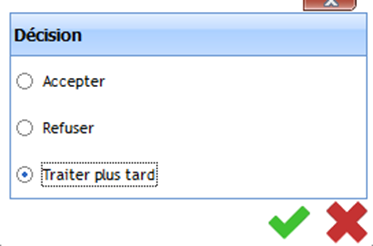
  • les iront créer des sanctions / incidents sur les élèves,
  • les seront rejetteront les demandes de sanctions / incident et ne seront plus visibles sur le tableau,
  • les seront reproposées lors de la prochaine ouverture du menu

Si les SMS sont activés, lors de la validation, ils seront envoyés aux familles. Toutefois, il faut impérativement que les dates et heures de déroulement de la sanction soient supérieures ou égales à la date du jour pour que le SMS soit envoyé.

Point 9 : 

  • Les demandes en zone rouge : quand un élève a déjà une sanction de saisie aux mêmes dates et heures sur sa fiche
  • Les demandes en zone orange : quand dans cette fenêtre un élève a au moins deux demandes de sanctions aux mêmes dates et heures.

Remarques : 

- Sur la droite de cette fenêtre de récupération de demandes de sanctions  / incident, deux boutons permettent des traitements rapides :

  • permet de changer l'état de toutes les demandes de sanctions rapidement.
- Si vous avez opté pour un envoi automatique de sms sur les sanctions, la validation d’une demande de sanction entrainera l’envoi d’un sms aux familles, même si la sanction n’a pas de date de déroulement.

 

Astuce : 

Vous pouvez afficher les sanctions saisies sur EcoleDirecte depuis le menu Traitement / Consultation.


Rappel : 

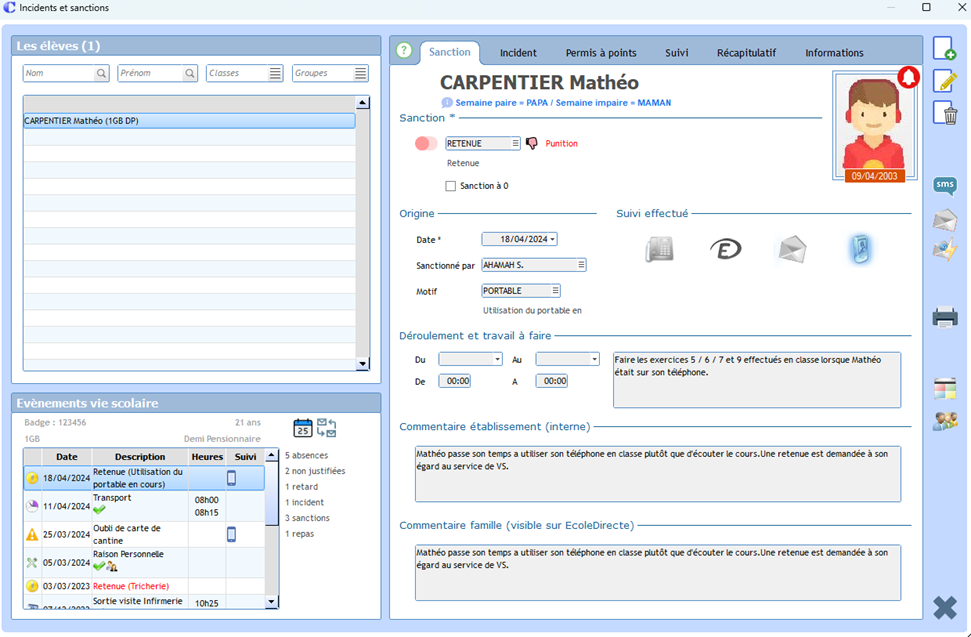
A la validation les informations viennent alimenter la fiche élève dans le menu Traitement / Saisie :
 

Cet article vous a-t-il aidé ?

Oui
Non

Articles reliés

  • Saisie / Onglet "Correspondance"
  • Saisie / Onglet "Accompagnement pédagogique"
  • Demandes de justifications EcoleDirecte
  • Demandes de dispenses EcoleDirecte
Nous contacter
  • Les numéros d'Aplim
  • Lundi : 10h à 12h / 13h30 - 17h
        Mardi - Mercredi - Jeudi - Vendredi : 8h30 à 12h / 13h30 à 17h
Réseaux sociaux
  • Nos actualités
  • aplim.fr

Site réalisé par © Aplim

Knowledge Base Software powered by Helpjuice

Expand