Éditions libres / Paramétrage
Cette fenêtre vous permet de créer des listes Excel ou des courriers Word.
Cette fenêtre vous permet de créer des listes Excel ou des courriers Word.
Astuce :
Vous pouvez récupérer les modèles APLIM en cliquant sur  .
.
1 - Création d'une LISTE
a) Onglet “Documents”

Étape 1 : Cliquer sur  pour créer une nouvelle liste.
Étape 2 : Renseigner le libellé.
Étape 3 : Choisir le type “Liste”.
Étape 4 : Choisir pour quelle catégorie d'événements de vie scolaire vous souhaitez avoir votre liste.
Remarque :
La catégorie “Courrier” permet de faire des publipostages sans lien avec les absences / retards ou sanctions.
b) Onglet “Composition”
Dans l'onglet “Composition”, vous devez sélectionner les colonnes qui vont constituer votre tableau Excel.
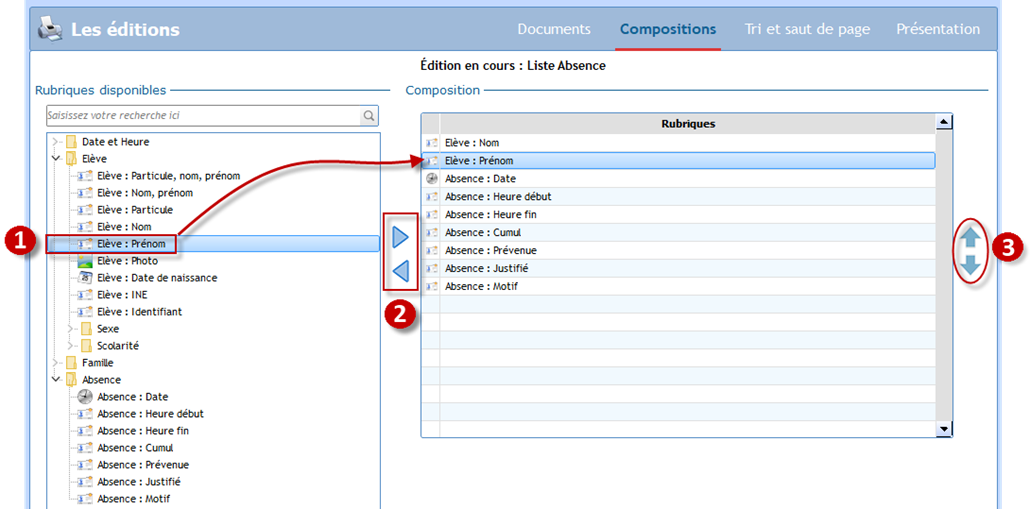
Étape 1 : Sélectionner la rubrique souhaitée.
Étape 2 : Cliquer sur  pour basculer le choix de la rubrique dans votre composition Excel (remarque : en cliquant sur
  vous enlevez une rubrique de la composition si vous vous êtes trompés par exemple).
Étape 3 : Possibilité d'ordonner l'ordre des rubriques de composition.
c) Onglet “Tri et Saut de page”
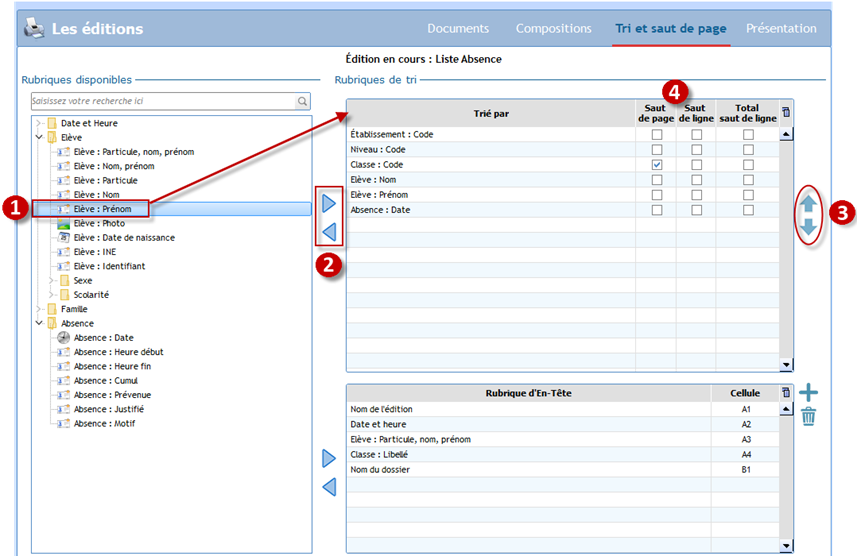
Étape 1 : Sélectionner la rubrique souhaitée pour tri.
Étape 2 : Cliquer sur pour basculer le choix de la rubrique pour votre tri Excel (Remarque : en cliquant sur vous enlevez une rubrique de tri si vous vous êtes trompés par exemple).
Étape 3 : Possibilité d'ordonner l'ordre des rubriques de tri.
Étape 4 : Cocher l'une des rubriques si vous souhaitez effectuer un saut de page.
Remarques :
- Pour une liste il faut paramétrer généralement ce qui suit, ce qui permet d’avoir un saut de page par classe puis un ordre alphabétique dans chaque classe.

- Pour un courrier on retrouvera plus communément un ordre alphabétique.

d) Onglet “Présentation”
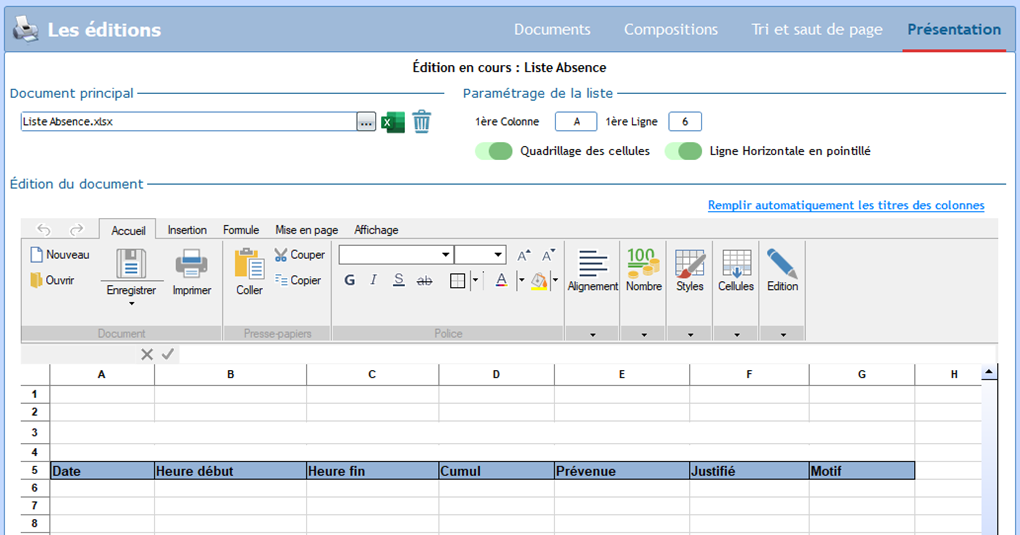
L'onglet “Présentation” permet de formater votre liste tel que vous le souhaitez (couleur, polices, informations de haut de page, logo…) mais le formatage n'est pas toujours nécessaire.
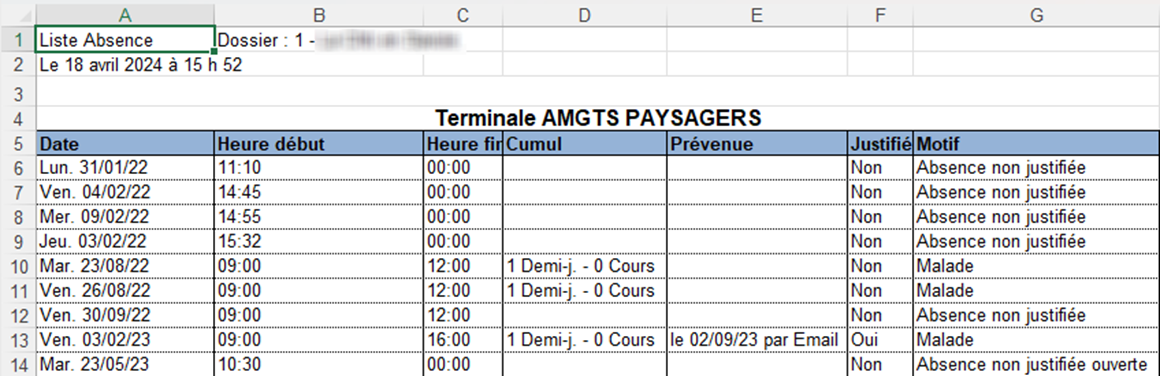
Résultat de la liste Excel (avec matrice [formatage]) après avoir cliqué sur  pour éditer :
2 - Création d'un COURRIER
Le principe de paramétrage d’un courrier reste identique au paramétrage d’une liste, la différence tient de la composition qui permet de paramétrer les champs qui seront récupérés dans le publipostage plutôt que de les afficher en colonnes Excel.
a) Onglet “Documents”
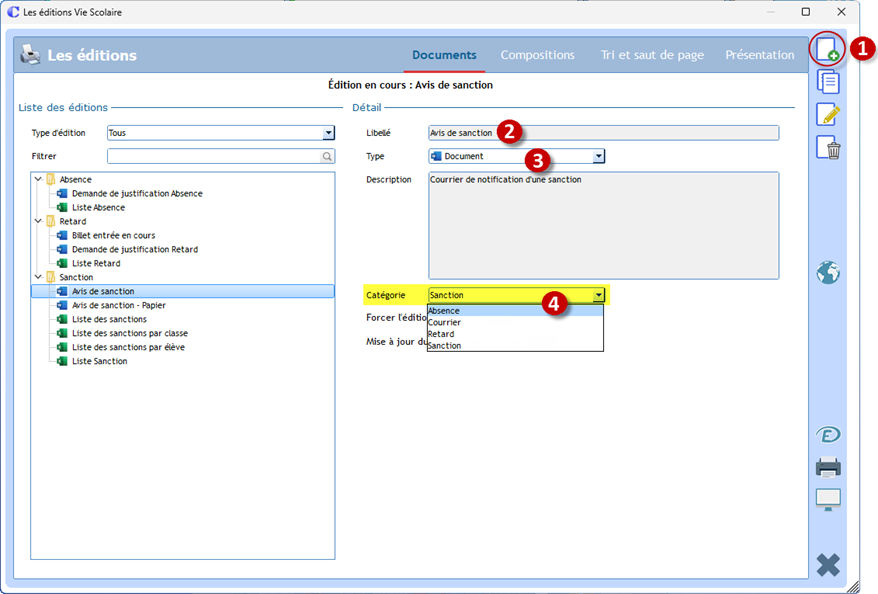
Étape 1 : Cliquer sur pour créer un nouveau document.
Étape 2 : Renseigner le libellé.
Étape 3 : Choisir le type “Document”.
Étape 4 : Choisir pour quelle catégorie d'événements de vie scolaire vous souhaitez avoir votre document.
Remarques :
- La catégorie “Courrier” permet de faire des publipostages sans lien avec les absences / retards ou sanctions.
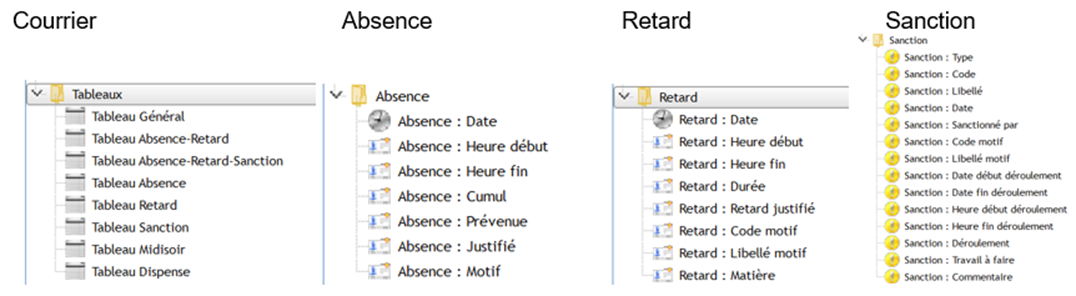
- Le choix de catégorie déterminera le contenu de votre édition et les informations disponibles dans les rubriques.
b) Onglet “Composition”
Dans l'onglet “Composition”, vous devez sélectionner l'ensemble des rubriques que vous souhaitez voir apparaître dans votre courrier.
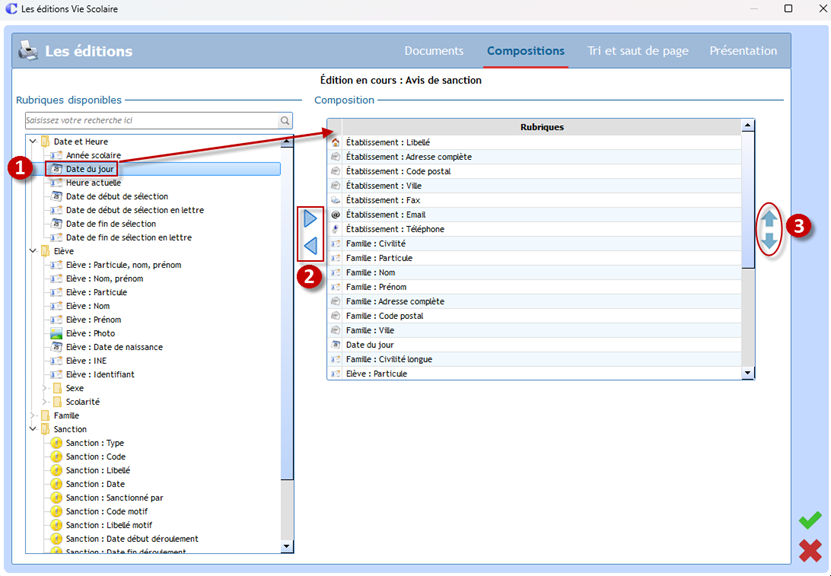
Étape 1 : Sélectionner la rubrique souhaitée.
Étape 2 : Cliquer sur pour basculer le choix de la rubrique dans votre composition de courrier (remarque : en cliquant sur vous enlevez une rubrique de la composition si vous vous êtes trompés par exemple).
Étape 3 : Possibilité d'ordonner l'ordre des rubriques de composition.
c) Onglet “Tri et Saut de page”
L'onglet “Présentation” permet de formater votre courrier tel que vous le souhaitez (couleur, polices, informations de haut de page, logo…).
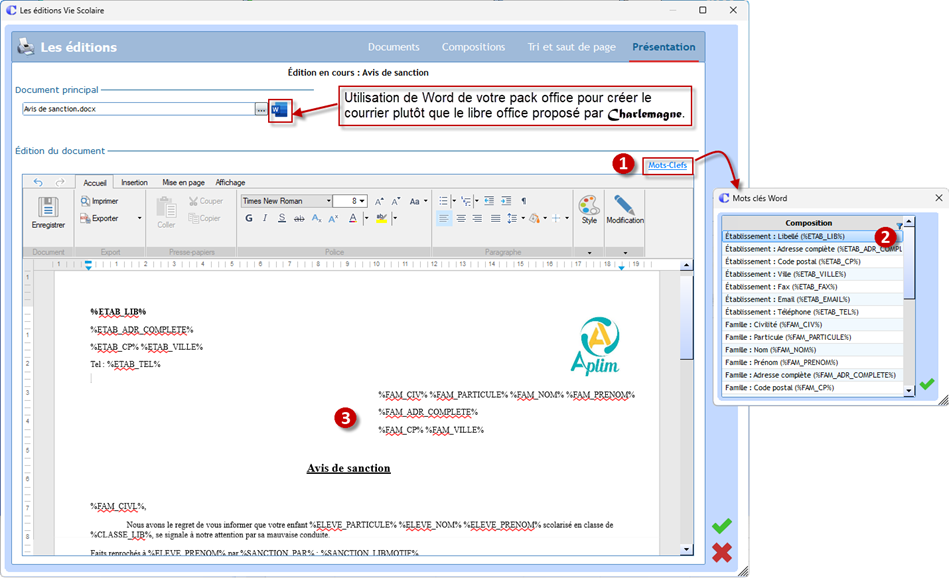
Vous pouvez utiliser la suite libre office proposée par Charlemagne ou cliquer sur  pour utiliser Word de votre pack office.
d) Onglet “Présentation”
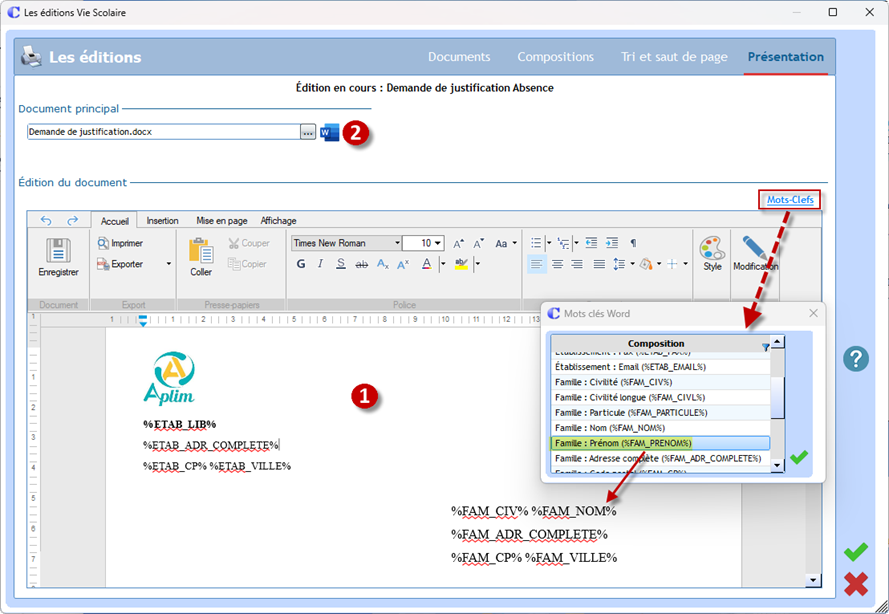
Pour un courrier ou un document, la présentation sera alors sur un format Word.
Étape 1 :
- Utilisation de libre office (il n'est pas alors nécessaire d'avoir le pack office sur le poste).
- Cliquer sur “Mots Clefs” pour afficher la liste des informations sélectionnables dans l'onglet “Composition” et les insérer au bon endroit dans le document.
ou
Étape 2 : Utilisation de Word pour réaliser le courrier
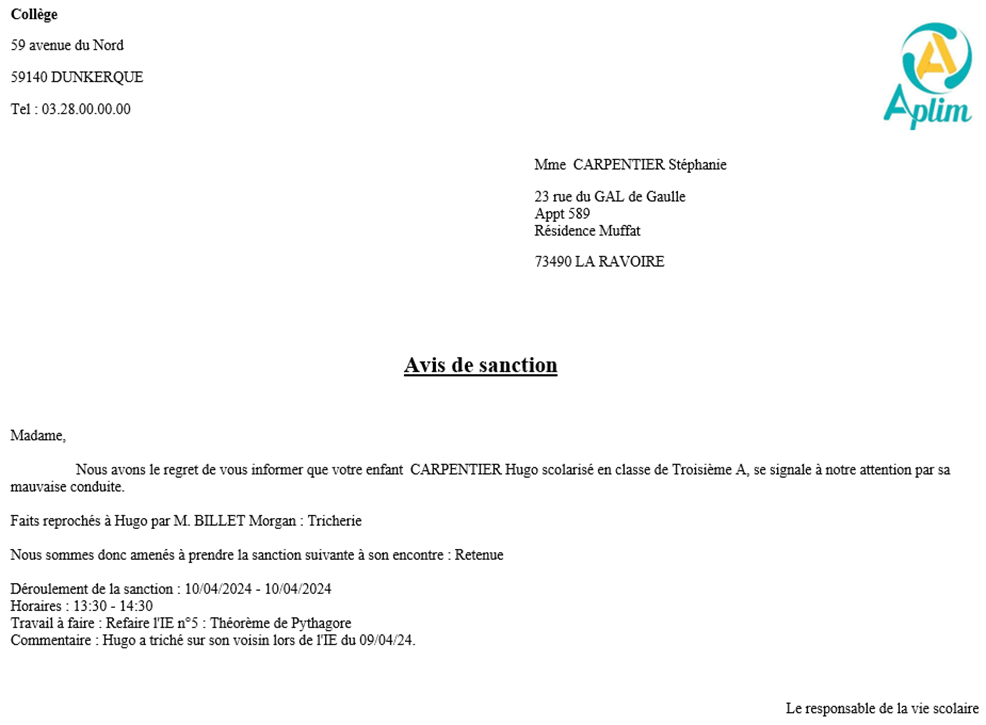
Résultat du courrier après avoir cliqué sur pour éditer :
Remarque :
Vous pouvez éditer vos courriers ou document soit au format papier, soit sur EcoleDirecte.