Contact Us

If you still have questions or prefer to get help directly from an agent, please submit a request.
We’ll get back to you as soon as possible.

Please fill out the contact form below and we will reply as soon as possible.

  • Contact Us
French
US English (US)
FR French
  • Accueil
  • Administratif
  • 4 - Adm / Traitement

Ecran de sélection simple

Sélection des élèves et familles

  • Administratif
    1 - Adm / Fichier 2 - Adm / Tables 3 - Adm / Administration 4 - Adm / Traitement 5 - Adm / Outils 6 - Adm / Modules 7 - Adm / EcoleDirecte
  • Préinscription
    Pré-Ins-Réinscription / Préinscriptions
  • Inscription/Réinscription
    Pré-Ins-Réinscription / Inscription - Réinscription Pré-Ins-Réinscriptions / Paramétrage
  • Vie Scolaire V3
    Vie Scolaire / Paramétrage Vie Scolaire / Emploi du temps Vie Scolaire / Autorisations de sortie Vie Scolaire / Traitement Vie Scolaire / Carnet de correspondance Vie Scolaire / Editions Vie Scolaire / Outils
  • Infirmerie
    1 - Infirmerie / menu Paramétrage 2 - Infirmerie / menu Saisie 3 - Infirmerie / menu Editions 4 - Infirmerie / menu Recherche de documents 5 - Infirmerie / menu Outils
  • Notes
    1 - Notes / menu Tables 2 - Notes / menu Paramétrage 3 - Notes / menu Gestion 4 - Notes / menu Liaison Rectorat 5 - Notes / menu Editions
  • Compétences
    1 - Compétences / menu Paramétrages Etablissement 2 - Compétences / menu Paramétrages Classe 3 - Compétences / menu Editions 4 - Compétences / Liaison Rectorat
  • EcoleDirecte
  • Emploi du temps
  • Comptabilité
    Comptabilité / Tables Comptabilité / Quotidien Comptabilité / Fournisseurs Comptabilité / Edition Comptabilité / Analytique Comptabilité / Immobilisations Comptabilité / Clôtures Comptabilité / Outils Comptabilité / Tableaux de bord Comptabilité / Fichier
  • Facturation
    1 - Facturation / Paramétrage 2 - Facturation / Modifications rapides 3 - Facturation / Facturation calculée 4 - Facturation / Facturation manuelle 5 - Facturation / Edition et validation 6 - Facturation / Outils 7 - Facturation / Bourses 8 - Facturation / Prélèvements anticipés 9 - Facturation / Règlements Ecole Directe 10 - Facturation / Encaissements 11 - Facturation / Maintenance de facturation
  • Facturation Autres Tiers
    1 - Facturation autres tiers / Paramétrage 2 - Facturation autres tiers / Gestion des factures 3 - Facturation autres tiers / Outils
  • Paie
    Tableau de bord Fiche Salarié Les Différents menus Arrêts de travail DSN
  • RH Planning
    Paramétrage Tables Salariés Planning Formation Notifications Tableau de bord RH Outils suivi médicale
  • AP'Secure
  • Entreprise
    1 - Entreprise / Fichier 2 - Entreprise / Paramétrage 3 - Entreprise / Entreprises 4 - Entreprise / Stages 5 - Entreprise / Taxe 6 - Entreprise / Traitement 7 - Entreprise / Outils 8 - Entreprise / EcoleDirecte
  • Commun
    1 - Fichier 2 - EcoleDirecte
  • Passage
    1 - Passage / Fichier 2 - Passage / Paramétrage 3 - Passage / Passage 4 - Passage / Commande 5 - Passage / Gestion 6 - Passage / Editions 7 - Passage / Outils 8 - Passage / Modules 9 - Passage / EcoleDirecte
+ Voir plus

Partie Elève

Attention

Si vous devez faire une sélection plus affinée, vous devrez peut-être passer par la sélection avancée. Il est impossible de mixer une sélection simple et une sélection avancée. Il est impératif de passer SOIT par la sélection simple, SOIT par la sélection avancée : accessible en cliquant sur l’icône 


Année en cours : sélections possibles sur la classe, le régime, la date de présence dans l’établissement ainsi que sur les élèves présents ou sortis.

  • Le champ de gauche donne la borne inférieure et celui de droite donne la borne supérieure.
  • La date de présence est la date du jour par défaut.

  • Les différents champs peuvent être renseignés en saisissant les informations directement (code classe par exemple) ou en faisant un clic droit, qui ouvre la table correspondante : 
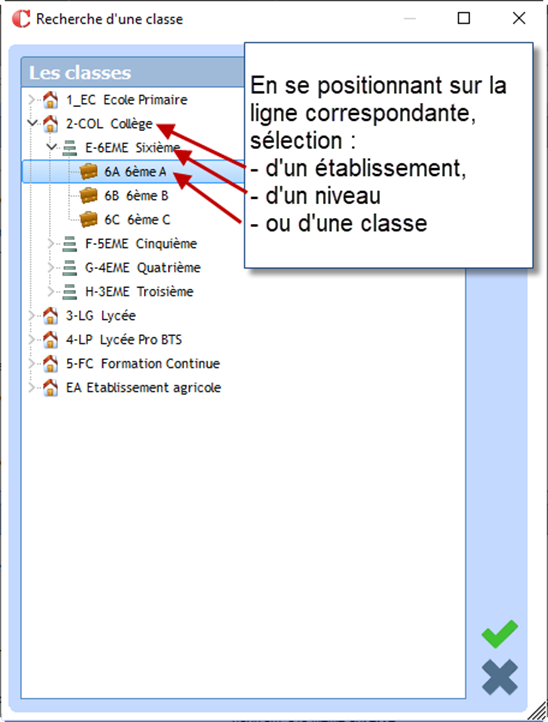
  • Clic sur  permet de sélectionner des classes individuellement, des classes qui ne se suivent pas (exemple la 6A, 5A, 4A et 3B). Clic sur  sélectionne toutes les classes, clic sur un établissement sélectionne toutes les classes attachées, ou clic sur un niveau :
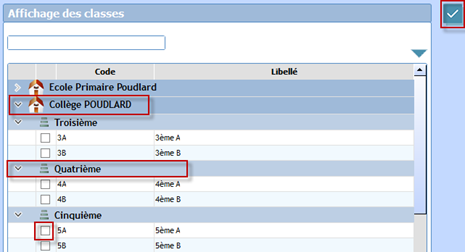
Dès que la sélection est validée, il affiche :

 

Année précédente : sélection possible sur le niveau et la classe.


Année prochaine : sélection possible sur le niveau et la classe.

Remarque : 

  • Pour afficher les élèves n’ayant pas de classe prochaine, entrer un espace dans le champ Classe an prochain de droite
  • Clic sur   permet de récupérer la dernière sélection afin de ne pas la refaire à chaque fois. Elle n’est pas conservée lorsque vous quittez l’application
  • Clic sur   ou bouton droit de la souris dans une zone permet de faire une recherche par rapport à une table (un dictionnaire). 
  • Clic sur   permet de réaliser une sélection sur d’autres critères au niveau des fiches Elèves/Famille
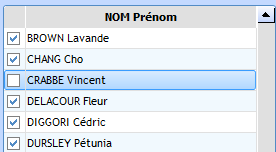
  • Clic sur   permet de restreindre la sélection des élèves. Exemple : vous avez sélectionné toute la classe de 6A : 


Quelques cas pratiques sur la sélection des élèves :

Par défaut, la date du jour est indiquée dans le champ de droite. Ici, sélection des élèves présents à la date du jour :


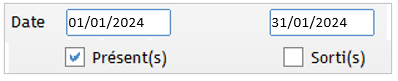
Sélection des élèves arrivés dans votre établissement depuis le 01/01/2024 et présents à la date du 31/01/2024 :


Sélection de tous les nouveaux élèves inscrits pour la rentrée prochaine :

Saisir la date de rentrée prochaine 02/09/2024 à gauche et à droite

Quand les 2 dates sont renseignées et la coche Présents mise alors la date correspond à la date d’entrée dans l’établissement.


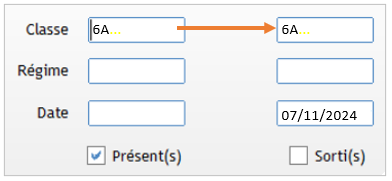
Sélection d’une classe : taper le code de la classe à gauche il se répercute à droite :


Partie Famille

Attention

Si vous devez faire une sélection plus affinée, vous devrez peut-être passer par la sélection avancée. Il est impossible de mixer une sélection simple et une sélection avancée. Il est impératif de passer SOIT par la sélection simple, SOIT par la sélection avancée (accessible en cliquant sur l’icône  )


Sélections possibles sur :

  • Le mode de règlement
  • Le code postal d’habitation
  • Le code commune d’habitation

Remarque :  

Sur le Code commune, il est possible de restreindre la sélection. Cliquer dans le champ code commune puis sur l’icône pour ouvrir la fenêtre de recherche des codes postaux / villes. Vous pourrez faire la restriction par le moyen de cases à cocher et sélectionner facilement, par exemple, les élèves qui ne sont pas de la commune de l'établissement.

 
  • Le nombre d’enfants présents
  • Les liens entre l’élève et le responsable.
  • En fonction des informations auxquelles le responsable a accès (les informations concernant les Notes, la Vie Scolaire et surtout s’il est payeur)

Remarque :  

Cocher la case « Exclure le responsable légal 2 habitant à la même adresse que le responsable légal 1 » permet par exemple de ne pas éditer 2 courriers pour la même adresse.


Cet article vous a-t-il aidé ?

Oui
Non

Articles reliés

  • Ecran de sélection avancée
  • Editions établissements et personnelles, listes, documents, étiquettes, badges ou trombinoscope
Nous contacter
  • Les numéros d'Aplim
  • Lundi : 10h à 12h / 13h30 - 17h
        Mardi - Mercredi - Jeudi - Vendredi : 8h30 à 12h / 13h30 à 17h
Réseaux sociaux
  • Nos actualités
  • aplim.fr

Site réalisé par © Aplim

Knowledge Base Software powered by Helpjuice

Expand