Editions établissements et personnelles, listes, documents, étiquettes, badges ou trombinoscope
|
|

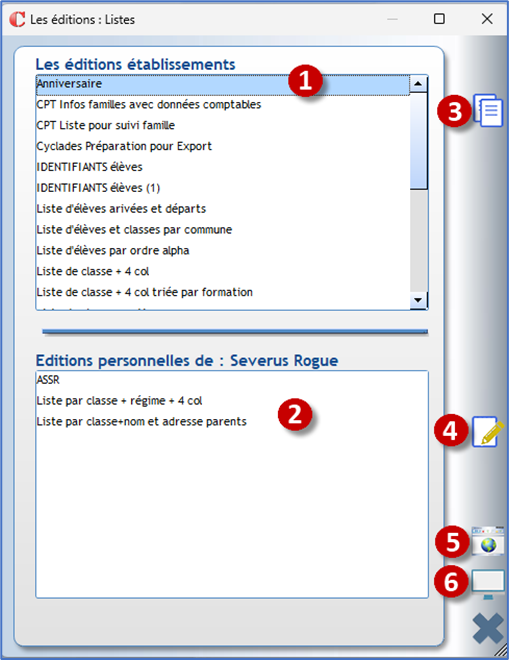
Les éditions Listes Excel
|
Etape 1 : Liste des éditions établissements
Etape 2 : Liste des éditions personnelles de l’utilisateur
Etape 3 : Duplication de l’édition établissement sélectionnée vers les éditions personnelles
Etape 4 : Modification ou création d'une édition personnelle
Etape 5 : Edition rapide de la liste sélectionnée
Etape 6 : Edition en format Excel
Après avoir choisi le type d’édition en 5 ou 6 , vous aurez accès à l'écran de sélection.
|
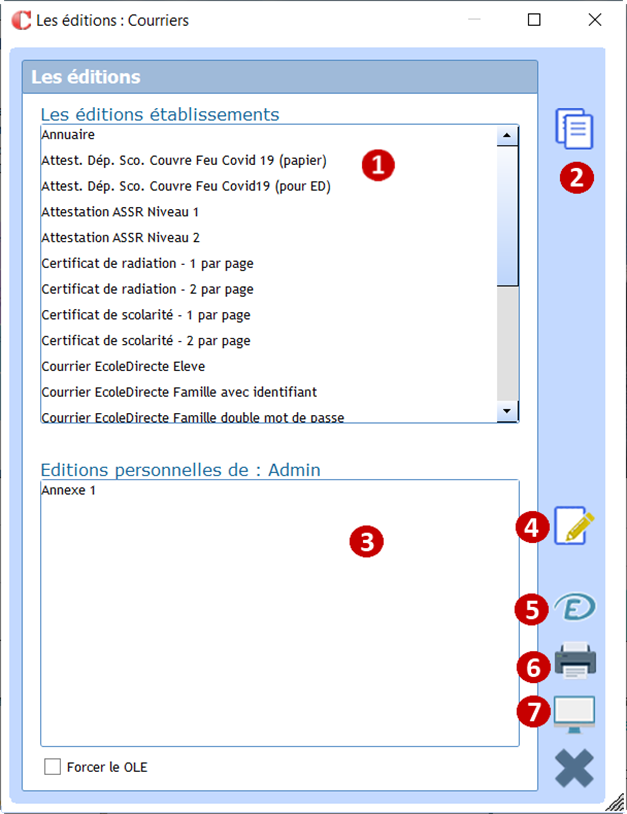
Les éditions Documents Word
|
Etape 1 : Liste des éditions établissements
Etape 2 : Liste des éditions personnelles de l’utilisateur
Etape 3 : Duplication de l’édition établissement sélectionnée dans les éditions personnelles
Etape 4 : Modification ou de création d’une édition personnelle
Etape 5 : Envoi d’un document vers EcoleDirecte au format PDF. Vous aurez accès à l'écran de sélection. Avec ou sans demande de signature (si la signature du parent est demandée : un SMS d'authentification sera facturé à l'établissement.
Etape 6 : Impression d’un document
Etape 7 : Edition en format Word
Après avoir choisi le type d’édition en 5, 6 ou 7, vous aurez accès à l’écran de sélection.
|
 Remarque : Lors de l'envoi d'un document vers EcoleDirecte, il y a 2 possibilités : avec signature ou sans signature. La signature est électronique et n'est possible que si l'établissement a souscrit à l'option payante SMS. Si c'est la cas, le destinataire du document pourra effectuer une signature électronique sur son compte ED.
Différentes difficultés rencontrées
Description du Cas |
Solution proposée |
Il manque des responsables dans le résultat |
les coches responsables (Responsable principal, Autorité parentale, Autre contact) n’étaient pas les bonnes dans l’écran de sélection |
Le document du responsable (ou de l’élève) suivant s’affiche sur le document su responsable (ou de l’élève) précédent |
Il manque la coche « saut de page » dans l’onglet « Tri et saut de page » du paramétrage de l’édition. |
La mise en page est juste mais les élèves ou les responsables sont dans le désordre. |
Dans l’onglet « Tri et Saut de page » du paramétrage les rubriques de tri sont incohérentes ou mal ordonnées.
|
L’information qui s’affiche dans les colonnes du tableau ne correspond pas au titre de la colonne. |
Dans l’onglet Composition l’ordre des rubriques complémentaires n’est pas le même que l’ordre des colonnes du document. Concerne uniquement les sous-types « Fiche Elève » et « Fiche Famille » |
Quand j’imprime j’ai plusieurs fois le même courrier |
Pour imprimer un seul courrier par famille il faut cocher « ainé de la sélection » dans l’écran de sélection avancé |
|
Le message suivant s’affiche : « Le document Word n’existe pas au chemin indiqué. Edition annulée »
|
Dans les 2 cas aller dans l’onglet présentation pour voir le chemin du document et aller constater à cet endroit la cause du problème. Une sauvegarde peut être utile ou aller sur le bon poste pour imprimer
|
Le mot-clé n’a pas été remplacé par l’information |
Le mot-clé est dans une zone de texte ou est incomplet |
|
Le résultat n’affiche pas les élèves ou les familles Sélectionnés / ce sont toujours les mêmes élèves / Responsables qui sortent dans le résultat
|
|
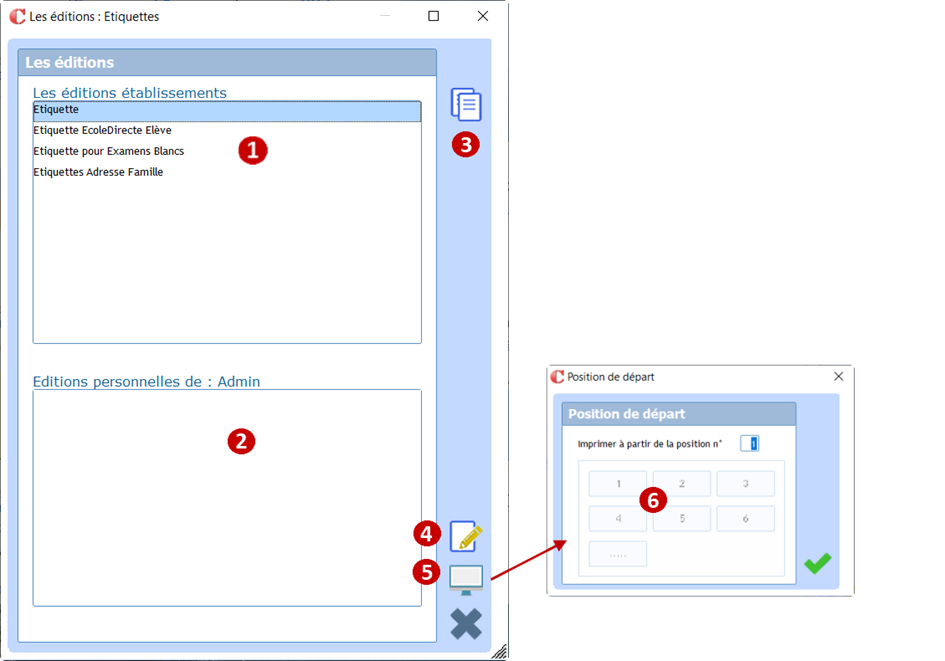
Les éditions Etiquettes
|
Etape 1 : Liste des éditions établissements
Etape 2 : Liste des éditions personnelles de l’utilisateur
Etape 3 : Duplication de l’édition établissement sélectionnée dans les éditions personnelles
Etape 4 : Modification ou de création d’une édition personnelle
Etape 5 : Edition de l’étiquette
Etape 6 : Choix de la position de départ, utile si la planche d’étiquette est entamée
Après avoir choisi la position en 6, vous aurez accès à l’écran de sélection.
|
Les éditions Badges
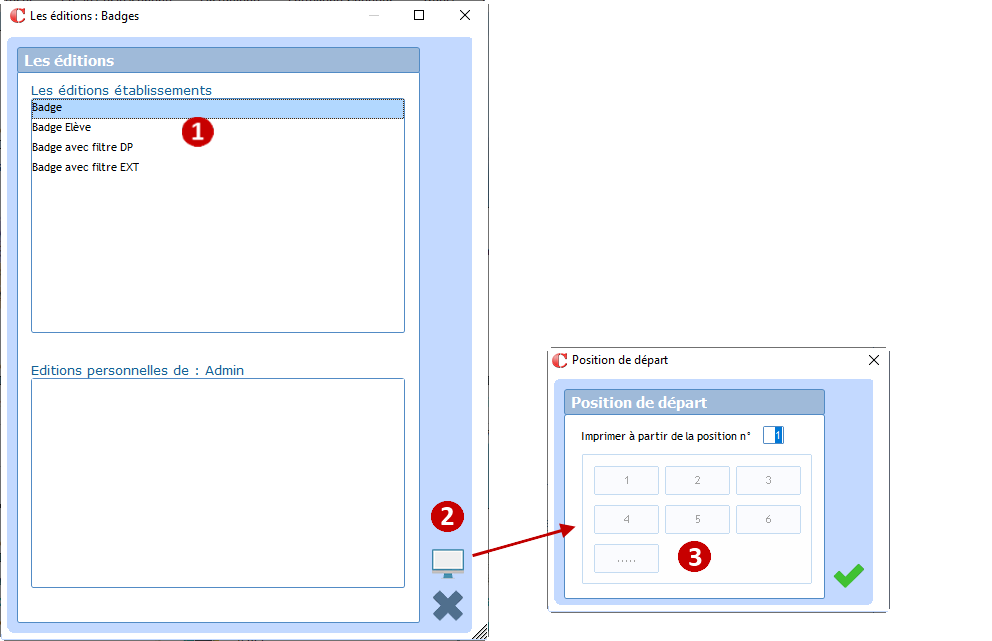
Etape 1 : Liste des éditions établissements
Etape 2 : Edition du badge
Etape 3 : Choix de la position de départ, utile si l’édition des badges se fait sur une planche d’étiquettes
Après avoir choisi la position de départ en 3, vous aurez accès à l’écran de sélection.
Les Badges Filtrés
Possibilité d’effectuer une sélection supplémentaire, malgré la présence de filtres (exemple : 3èmes A).

A la validation, grâce aux informations saisies sur la fiche élève (dans ce cas présent : classe + régime), le logiciel va automatiquement affecter le bon badge filtré à chaque élève.
Visualisation du Badge Filtré :
Après avoir validé, il a été demandé dans cet exemple de commencer à l’étiquette n°3.

Les Trombinoscopes
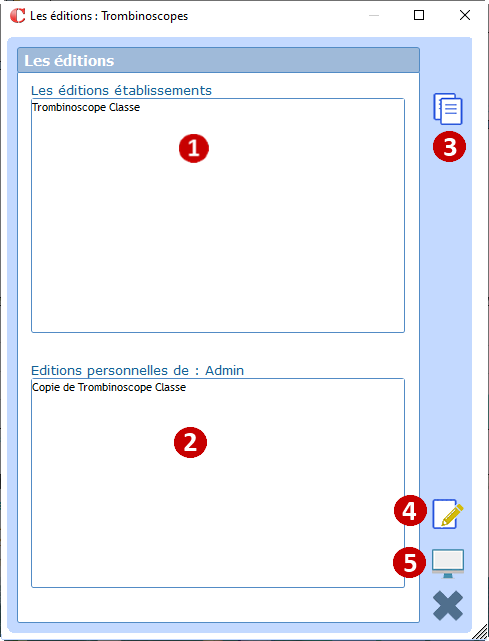
Etape 1 : Liste des éditions établissements
Etape 2 : Liste des éditions personnelles de l’utilisateur
Etape 3 : Duplication de l’édition établissement sélectionnée dans les éditions personnelles
Etape 4 : Modification ou de création d’une édition personnelle
Etape 5 : Edition du trombinoscope, vous aurez accès à l’écran de sélection.