Classe
Cette fenêtre permet d'alimenter les matières qui seront dispensées dans une classe; et d'associer les enseignants et/ou les groupes.
Pré-requis :
Dans un premier temps, il est possible de créer vos matières internes via le module Administratif  ou le module des Notes
  (Tables / Matières).
Les matières académiques sont alimentées grâce à vos imports de nomenclatures SIECLE. Vous pouvez visualiser les codes matières à utiliser dans le paramétrage via le module Administratif / Administration / Paramétrage / Établissement /  .
.
Attention :
Un paramétrage de classe utilisant les codes matières distribués par SIECLE limitera les problèmes d’envoi aux plateformes académiques pour LSU / LSL / ParcourSup.
Par défaut le paramétrage est vide, mais une fois effectué il sera conservé à chaque ouverture d’année scolaire.
Il existe deux façons d’alimenter ce paramétrage :
- soit manuellement
 ,
, - soit en important vos matières depuis l’emploi du temps au moyen de la baguette magique
 .
.
1. AJOUT MANUEL D'UNE MATIÈRE
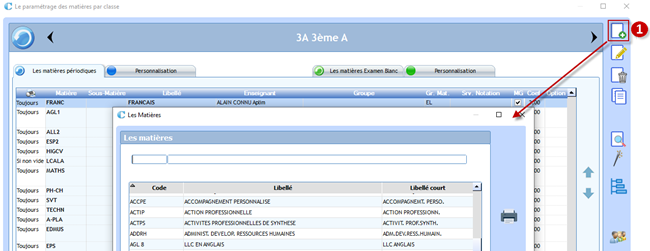
Étape 1 :et choisir votre matière à ajouter.

|
Étape 2 : - Matière : code de la matière. - Évaluée : faut-il noter cette matière ? - Appréciation : la saisie de l’appréciation porte-t-elle sur la matière ou la sous matière ? - Type : cette matière est-elle de type périodique et/ou examen blanc ? - Moyenne matière : dans le cas où il existe des sous matières, faut-il faire la moyenne des deux sous matières ou la moyenne de toutes les notes ? - Calcul des moyennes et des rangs sur l'effectif :
Exemple : classe de 3èmeA composée de 30 élèves paramétrée en demi-groupe de 15 élèves chacun è un élève peut être 18ème/30.
Exemple : un groupe composé de 37 élèves de classes différentes (1ère A / 1ère B / 1ère C), le rang sera sur 37.
Exemple : Pour la matière EPS, trois professeurs sont associés à trois groupes distincts se partageant des élèves qui peuvent être dans plusieurs groupes à la fois : L’effectif sera le nombre d’élèves de tous les groupes par exemple 82 élèves. Et si l’élève DUPONT Stéphanie est dans plusieurs groupes, elle ne sera comptée qu’une seule fois pour le rang.
|
Étape 3 : - Ajouter
Étape 4: - Taper les premières lettres du nom de l’enseignant pour accéder à la liste, sélectionner le ou les enseignants concernés.
|

 ) une ligne pour associer un professeur, voir explication page suivante.
2. IMPORT DES MATIÈRES DE L'EMPLOI DU TEMPS
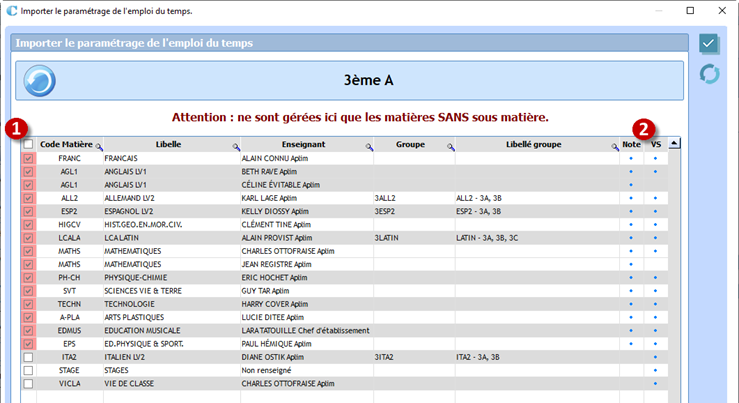
On va chercher grâce à la baguette le paramétrage défini dans l’emploi du temps importé au préalable dans le module Vie Scolaire.
Si vous optez pour l’import d’emploi du temps alors la création de vos matières via la  est préférable à la création manuelle.
|
Étape 1 :
|
Étape 2:
Il se peut que certaines matières ne soient que dans l’emploi du temps ( Accompagnement personnalisé) et ne soient pas à importer dans le paramétrage de notes.
|
Une fois l’import effectué, la structure de votre paramétrage prend forme.
Il faut néanmoins changer l’ordre des matières s’il ne vous convient pas ; l’ordre affiché sera l’ordre d’apparition des matières sur le bulletin 
 .
.
De même si vous optez pour des regroupements de matières (Ens professionnel et général) pensez à regrouper vos matières par enseignement.
Remarques :
L’import est à faire avant le début des cours, même si votre emploi du temps n’est pas figé, il permettra d’avoir une cohérence sur les codes matières et les groupes entre l’emploi du temps, le cahier de texte et les notes.
A partir de la deuxième année, la baguette magique vous permettra de mettre à jour vos professeurs pour toutes les matières sauf pour les sous matières.
On ne gère ici que les matières et non pas les sous matières (qu’il faudra rajouter manuellement pour chaque matière).
3. AJOUT SOUS-MATIÈRE

|
Étape 1 :
Si la matière est composée de sous matières, créer autant de ligne que de sous matières. Cliquer droit dans la colonne sous matière pour faire apparaitre la table en question.
Étape 2:
Cliquer droit dans la colonne pour ajouter un enseignant, le nombre d’enseignants n’est pas limité, chacun verra les notes de ses collègues sans pouvoir les modifier. En revanche l’appréciation sera commune à tous les professeurs. |
Étape 3 :
Indiquer un groupe éventuellement si la matière est enseignée à seulement quelques élèves de la classe ou des élèves provenant de plusieurs classes.
Étape 4 :
Cocher les cases si la matières doit apparaitre sur les relevés périodiques et/ou examens blancs. |
4. PARAMÉTRAGE DES MATIÈRES
Après avoir créé ou importé vos matières, vous devez affiner le paramétrage lié au calcul de la moyenne générale et à l’édition sur le bulletin.
|
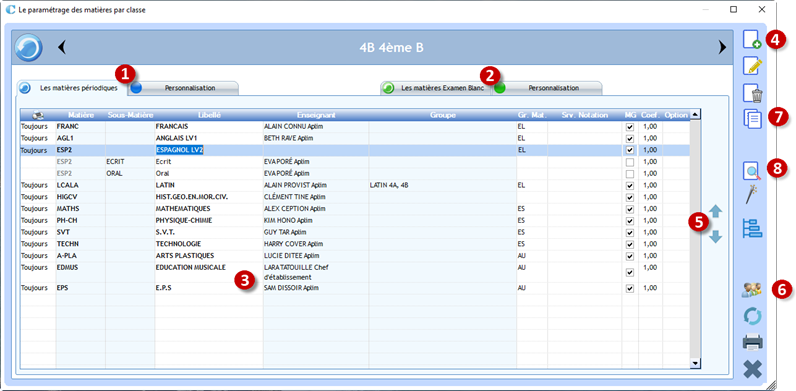
1 : Paramétrage des matières périodiques.
2 : Paramétrage des matières examen blanc.
3 : Explication des colonnes :
- Imprimer : toujours (Les matières apparaissent toujours sur le bulletin), si non vide (Les matières apparaissent sur le bulletin et sur EcoleDirecte seulement si il y a de la saisie de note et/ou d’appréciation sur la matière) ou jamais (La matière n’apparaîtra jamais sur le bulletin et sur EcoleDirecte)
- Matière : code de la matière
- Sous-matière : code de la sous matière
- Libellé : libellé de la matière ou sous matière qui apparaitra sur le bulletin
- Enseignant : Le ou les enseignants de la matière
- Groupe : le ou les groupes affectés (plusieurs classes ou une partie de la classe). |
- Gr mat : regroupement de plusieurs matières afin de faire ressortir une moyenne ex : enseignement professionnel ou enseignement général
- MG : cocher la case pour que la matière concernée compte dans la moyenne
- Coef : coefficient de la matière ou de la sous matière
- Option : indiquer pour les matières optionnelles la note à partir de laquelle on prendra en compte les points, ex : 10
4 : Créer une nouvelle ligne de matière.
5 : Descendre ou monter une ligne de matière. L'ordre dés matières affichées dans cette fenêtre conditionnera l'affichage du bulletin.
6 : Accéder à la gestion des groupes.
7 : Dupliquer le paramétrage de la classe sur une autre classe.
8 : Accéder à une autre classe. |