Les Préinscriptions onglet Elèves
Pour créer ou modifier des fiches de préinscription en local dans l'établissement même si vous avez ouvert les préinscriptions en ligne
Créer ou modifier des fiches de préinscription
Pour saisir une nouvelle fiche de préinscription, cliquer sur  .
.
Pour la modifier, cliquer sur 
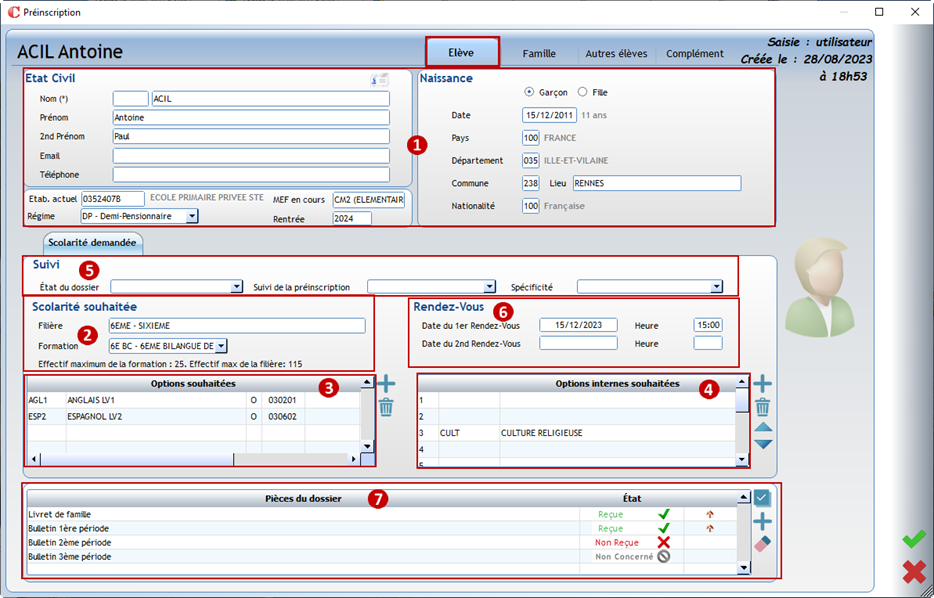
1 |
Espace dédié aux renseignements généraux de l’élève (Etat civil, Naissance et Etablissement actuel). |
2 |
Saisie de la scolarité souhaitée : la filière et la formation associée (=MEF) |
3 |
Affichage des options académiques, liées au profilage STS Web pour le 2nd degré et à l’import des langues 1D pour le 1er degré. Pour ajouter une option sur l’élève cliquer sur |
4 |
Affichage des options internes (paramétrées lors de la mise en place de la filière). Pour ajouter une option sur l’élève cliquer sur Remarque : l’ordre des options est lié au paramétrage effectué dans la filière. |
5 |
Permet de faire le suivi des dossiers |
6 |
Possibilité de saisir la date et l’heure du rendez-vous. Aucun contrôle n’est effectué sur ces champs car il peut avoir différents personnels de l’établissement qui effectuent les rendez-vous en même temps. |
7 |
Tableau regroupant toutes les pièces de dossier paramétrées sur cette filière, l’état des pièces est modifiable au fur et à mesure que les dossiers sont complétés. Trois états sont possibles :
L’icône
Lorsque l’élève sera transféré dans la base Elève, ces pièces seront consultables et modifiables depuis la fiche Elève, onglet Infos Comp., en cliquant sur
Remarque : Utiliser l’état Non concerné quand une pièce n’est pas à transmettre par une famille. |

 .
.
 .
.

 : il suffit de cliquer sur l’état pour en changer.




 .
.En cas de saisie d’un homonyme Elève
Lorsque vous saisissez un nom d’élève déjà existant, cette fenêtre s’affiche :
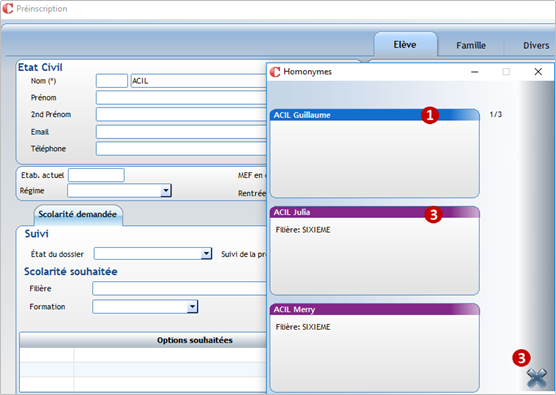
1 |
Si le nom apparaît dans un bandeau bleu, il s’agit d’un élève déjà existant dans votre base Elèves de l’année |
2 |
Si le nom apparaît dans un bandeau violet, il s’agit d’un élève déjà existant dans votre base Préinscriptions |
3 |
S’il s’agit d’une nouvelle préinscription, cliquer simplement sur la |

Si vous avez affecté par mégarde un élève existant dans la base administrative à un élève préinscrit, vous pouvez supprimer le lien entre l’élève et le préinscrit en cliquant sur la gomme 

En cas de saisie d’un homonyme Famille
La fenêtre « Recherche d’un homonyme famille » s’ouvre : Cf Aide  de cette fenêtre. Ou paragraphe ci-dessous.
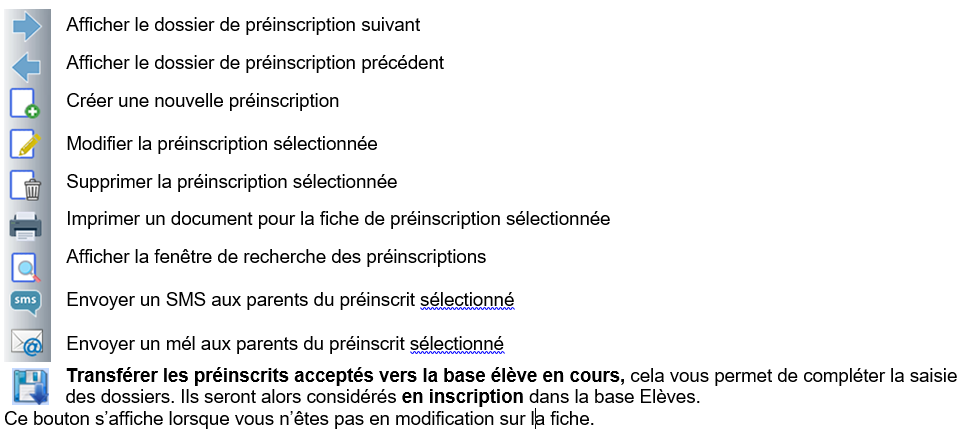
 Ce bouton permet de Transférer les préinscrits acceptés vers la base élève en cours, et ainsi compléter la saisie des dossiers. Ils seront alors considérés en inscription dans la base Elèves.
Ce bouton s’affiche lorsque vous n’êtes pas en modification sur la fiche de préinscription.
Créer des fiches Responsables
Deux possibilités pour l’onglet famille :
-
Saisie d’un responsable avec son conjoint (cas de parents habitants à la même adresse), lors du transfert dans la base élève, deux fiches familles seront créées avec la notion de foyer
 ;
; -
Saisie de 2 responsables domiciliés à 2 adresses différentes (cas de parents séparés), lors du transfert dans la base élève, deux fiches familles seront créées.
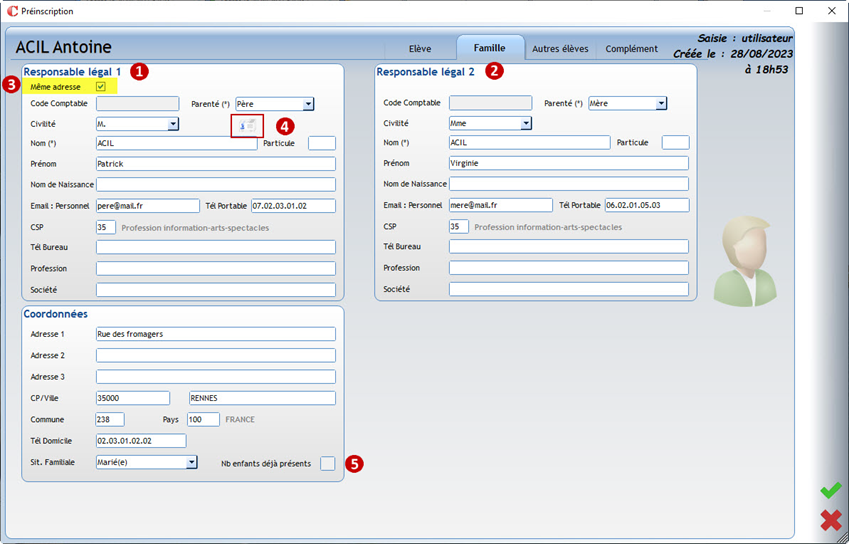
1 |
Espace dédié aux renseignements généraux du responsable légal n°1 (Etat civil, Coordonnées et informations professionnelles) |
2 |
Espace dédié aux renseignements généraux du responsable légal n°2 (conjoint ou parent séparé du légal1) (Etat civil, Coordonnées et informations professionnelles). |
3 |
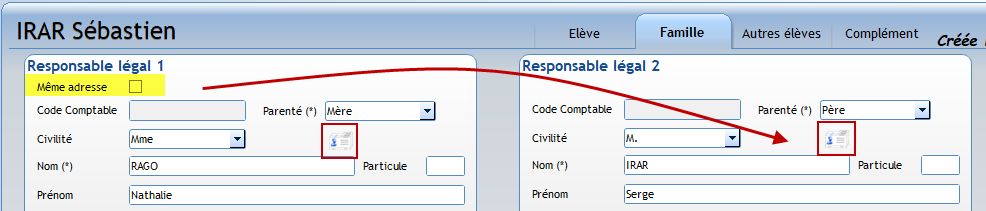
Si la case Même adresse est cochée, une seule adresse pourra être renseignée pour les personnes vivant au même domicile. Le fait de retirer cette coche permet la saisie d’un responsable légal de cet élève à une autre adresse.
La case Même adresse est cochée par défaut car elle conditionne l’affichage des responsables légal 1 et légal 2. Si les deux responsables n’habitent pas à la même adresse : décocher la case Même adresse pour permettre la saisie de l’adresse du second responsable dans la partie Responsable légal 2. |
4 |
L’icône |
5 |
Nb enfants : ce champ n’est pas modifiable. Il se calcule seul en fonction du nombre d’enfants présents sur l’année en cours et attachés au responsable dans votre base Elèves (il ne tient pas compte des enfants saisis en préinscription). |


Menu de la fiche de préinscription :
Remarque :
Pour les nouvelles familles (celles qui n’ont pas d’enfants déjà présent dans l’établissement), on ne peut saisir les chèques d’acompte en comptabilité qu’à partir du moment où au moins un élève sera transféré dans la base élève (et donc que la famille soit présente en comptabilité).
Rechercher des Homonymes/Doublons sur l'onglet Famille
A partir de l'onglet Famille : cliquer sur 
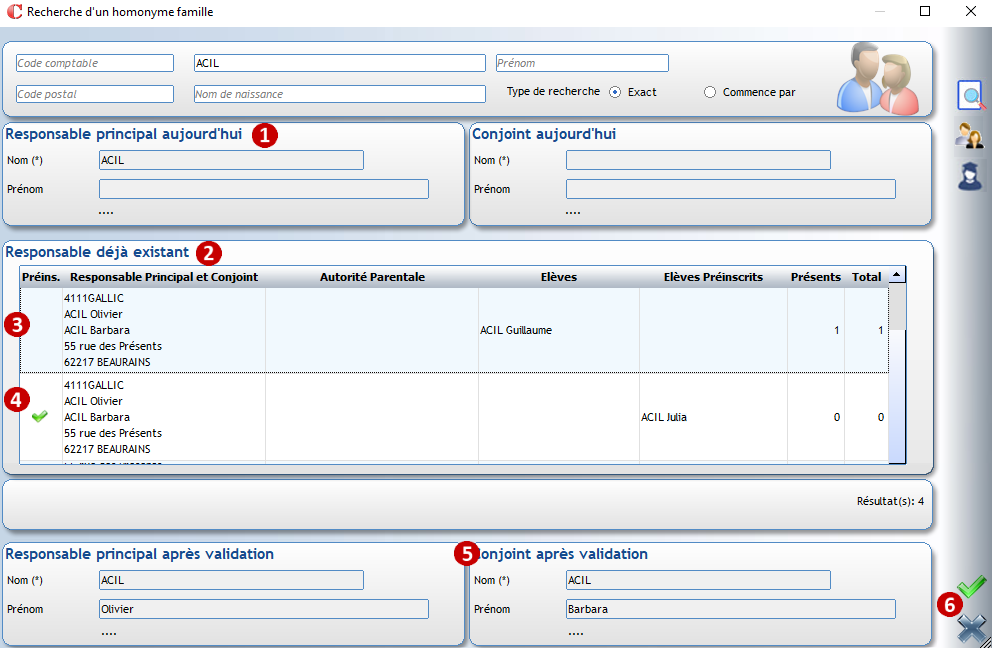
1 |
Responsable principal aujourd’hui : responsable qui est en demande de préinscription |
2 |
Responsable déjà existant : responsable existant dans les préinscriptions ou dans la base Elève |
3 |
Famille existante dans la base élève : il n’y a pas de coche dans la colonne Préins. |
4 |
Famille existante en préinscription, il y a une coche dans la colonne Préins. |
5 |
Après avoir sélectionné la ligne de la famille déjà existante, cet espace vous montre la saisie telle qu’elle serait en validant ce choix. |
6 |
Cliquer sur |

En cliquant sur  vous affichez la fiche du responsable pour pouvoir actualiser les informations saisie par les responsables lors de la préinscription.
En cliquant sur  vous pouvez également faire une recherche de famille en partant d’un nom d’élève
Si vous constatez que c'est un homonyme
Cliquer sur 
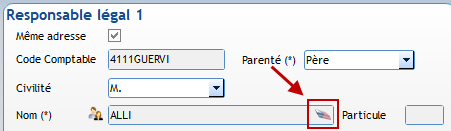
Ensuite, depuis la fiche de préinscription, voici la procédure pour supprimer le gyrophare avec le bouton

Etape 1 : Cliquer sur la baguette magique  pour enlever le gyrophare.
Etape 2 : Cliquer sur « Valider l’homonymie responsable »
Etape 3 : Confirmer en saisissant votre nom d’utilisateur et cliquer sur  pour valider.
Si vous avez affecté par mégarde un responsable existant dans la base administrative à un élève préinscrit, vous pouvez supprimer le lien entre le préinscrit et le responsable en cliquant sur la gomme  .
.
Si les parents sont séparés, la rubrique Même adresse n’est pas cochée.
La recherche d’homonyme doit se faire sur chaque responsable (légal1 et légal 2) avec l’icône 
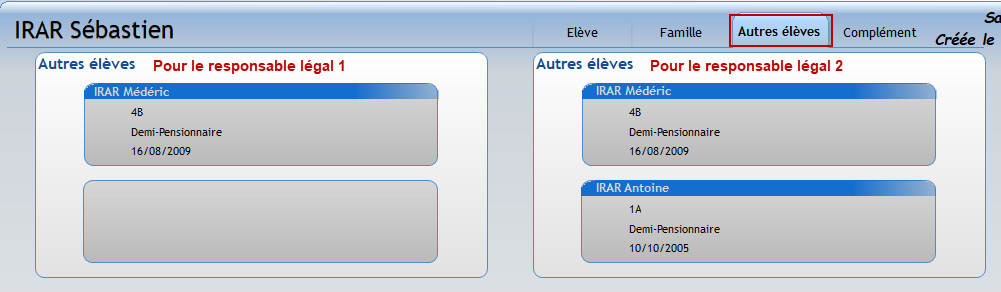
Onglet Autres élèves
Cet onglet permet de visualiser les autres enfants rattachés au responsable légal 1 et légal 2 le cas échéant.
La fiche doit être validée pour que cet affichage apparaisse.
Onglet Complément

1 |
Espace de saisie libre, les informations présentes dans cet emplacement seront transférées avec l’élève s’il est accepté. Les annotations sont éditables en cliquant sur l’icone |
2 |
Tableau des informations complémentaires élève. Information complémentaire qui suivra l’élève lors de son transfert en base Elève s’il est accepté. |
3 |
Tableau des informations complémentaires préinscription.Information complémentaire qui ne sera visible qu’en préinscription, qui ne suivra pas l’élève lors son transfert en base Elève s’il est accepté. |
