Contact Us

If you still have questions or prefer to get help directly from an agent, please submit a request.
We’ll get back to you as soon as possible.

Please fill out the contact form below and we will reply as soon as possible.

  • Contact Us
French
US English (US)
FR French
  • Accueil
  • Comptabilité
  • Comptabilité / Quotidien

Quotidien / Les différentes actions en cours de saisie

  • Administratif
    1 - Adm / Fichier 2 - Adm / Tables 3 - Adm / Administration 4 - Adm / Traitement 5 - Adm / Outils 6 - Adm / Modules 7 - Adm / EcoleDirecte
  • Préinscription
    Pré-Ins-Réinscription / Préinscriptions
  • Inscription/Réinscription
    Pré-Ins-Réinscription / Inscription - Réinscription Pré-Ins-Réinscriptions / Paramétrage
  • Vie Scolaire V3
    Vie Scolaire / Paramétrage Vie Scolaire / Emploi du temps Vie Scolaire / Autorisations de sortie Vie Scolaire / Traitement Vie Scolaire / Carnet de correspondance Vie Scolaire / Editions Vie Scolaire / Outils
  • Infirmerie
    1 - Infirmerie / menu Paramétrage 2 - Infirmerie / menu Saisie 3 - Infirmerie / menu Editions 4 - Infirmerie / menu Recherche de documents 5 - Infirmerie / menu Outils
  • Notes
    1 - Notes / menu Tables 2 - Notes / menu Paramétrage 3 - Notes / menu Gestion 4 - Notes / menu Liaison Rectorat 5 - Notes / menu Editions
  • Compétences
    1 - Compétences / menu Paramétrages Etablissement 2 - Compétences / menu Paramétrages Classe 3 - Compétences / menu Editions 4 - Compétences / Liaison Rectorat
  • EcoleDirecte
  • Emploi du temps
  • Comptabilité
    Comptabilité / Tables Comptabilité / Quotidien Comptabilité / Fournisseurs Comptabilité / Edition Comptabilité / Analytique Comptabilité / Immobilisations Comptabilité / Clôtures Comptabilité / Outils Comptabilité / Tableaux de bord Comptabilité / Fichier
  • Facturation
    1 - Facturation / Paramétrage 2 - Facturation / Modifications rapides 3 - Facturation / Facturation calculée 4 - Facturation / Facturation manuelle 5 - Facturation / Edition et validation 6 - Facturation / Outils 7 - Facturation / Bourses 8 - Facturation / Prélèvements anticipés 9 - Facturation / Règlements Ecole Directe 10 - Facturation / Encaissements 11 - Facturation / Maintenance de facturation
  • Facturation Autres Tiers
    1 - Facturation autres tiers / Paramétrage 2 - Facturation autres tiers / Gestion des factures 3 - Facturation autres tiers / Outils
  • Paie
    Tableau de bord Fiche Salarié Les Différents menus Arrêts de travail DSN
  • RH Planning
    Paramétrage Tables Salariés Planning Formation Notifications Tableau de bord RH Outils suivi médicale
  • AP'Secure
  • Entreprise
    1 - Entreprise / Fichier 2 - Entreprise / Paramétrage 3 - Entreprise / Entreprises 4 - Entreprise / Stages 5 - Entreprise / Taxe 6 - Entreprise / Traitement 7 - Entreprise / Outils 8 - Entreprise / EcoleDirecte
  • Commun
    1 - Fichier 2 - EcoleDirecte
  • Passage
    1 - Passage / Fichier 2 - Passage / Paramétrage 3 - Passage / Passage 4 - Passage / Commande 5 - Passage / Gestion 6 - Passage / Editions 7 - Passage / Outils 8 - Passage / Modules 9 - Passage / EcoleDirecte
+ Voir plus

Les différentes actions en cours de saisie 


1/ La modification du numéro de pièce ou du journal en cas d'erreur en cours de saisie  


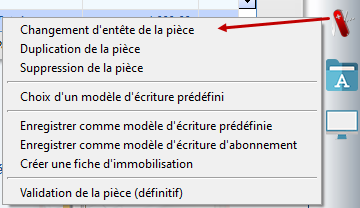
En saisie par pièce, terminer la saisie de la ligne ou de la pièce, valider, puis utiliser le bouton « Couteau suisse »  pour changer les informations de l’entête :  
 

Une image contenant texte, capture d’écran, Police, logiciel

Description générée automatiquement  


En saisie au kilomètre, équilibrer l’écriture. La zone numéro de pièce n’est pas accessible.  

  

Une image contenant capture d’écran, texte, logiciel, ligne

Description générée automatiquement  


Cliquer sur la plume ou faites F3 pour modifier : vous basculez alors en saisie par pièce.  

Utiliser le couteau suisse comme précédemment. 


2/ La création en cours de saisie 

Lors de votre saisie, si le compte comptable n’existe pas (comptes généraux et tiers), Charlemagne vous offre la possibilité de pouvoir le créer à tout moment. 


3/ Abandon écriture ou suppression d'une ligne saisie  

Attention, par sécurité, on ne peut pas quitter une saisie sans supprimer toutes les lignes déjà enregistrées.   
Une image contenant texte, capture d’écran, logiciel, diagramme

Description générée automatiquement 

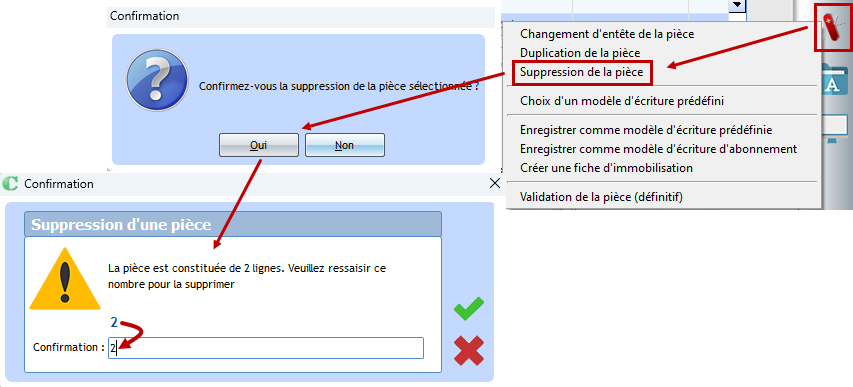
En saisie par pièce, deux possibilités : 

a/ Cliquer sur la « corbeille »  

b/ Cliquer sur le « couteau suisse pour aller plus vite » : une confirmation sera demandée (saisir le nombre de lignes)  


En saisie au kilomètre, utiliser la corbeille sur chaque ligne à supprimer ou terminer la saisie puis basculer en modification (la fenêtre de saisie par pièce s’ouvre). Utiliser alors le couteau suisse comme décrit précédemment. 


4/ La duplication ou l’extourne d’une pièce 

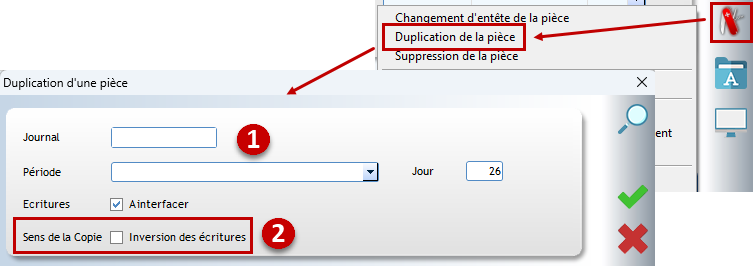
En saisie par pièce, après avoir comptabilisé l’écriture, vous avez la possibilité de dupliquer ou extourner la pièce (par exemple, une écriture d’inventaire) 
Une image contenant texte, logiciel, Icône d’ordinateur, Logiciel multimédia

Description générée automatiquement 


1  


Renseigner le journal et la période.  


2  


Cocher la case pour extourner l’écriture.  


En saisie au kilomètre, terminer la saisie puis passer en modification pour basculer en saisie par pièce, ce qui vous donnera accès au couteau suisse. 


Une image contenant cercle, Graphique, clipart, symbole

Description générée automatiquement  Astuce : Il vous est possible d’extourner un journal entier sur un mois en passant par le menu Outils / Extourne des écritures (les extournes sont à lancer avant la clôture d’exercice).  


5/ La consultation en cours de saisie 

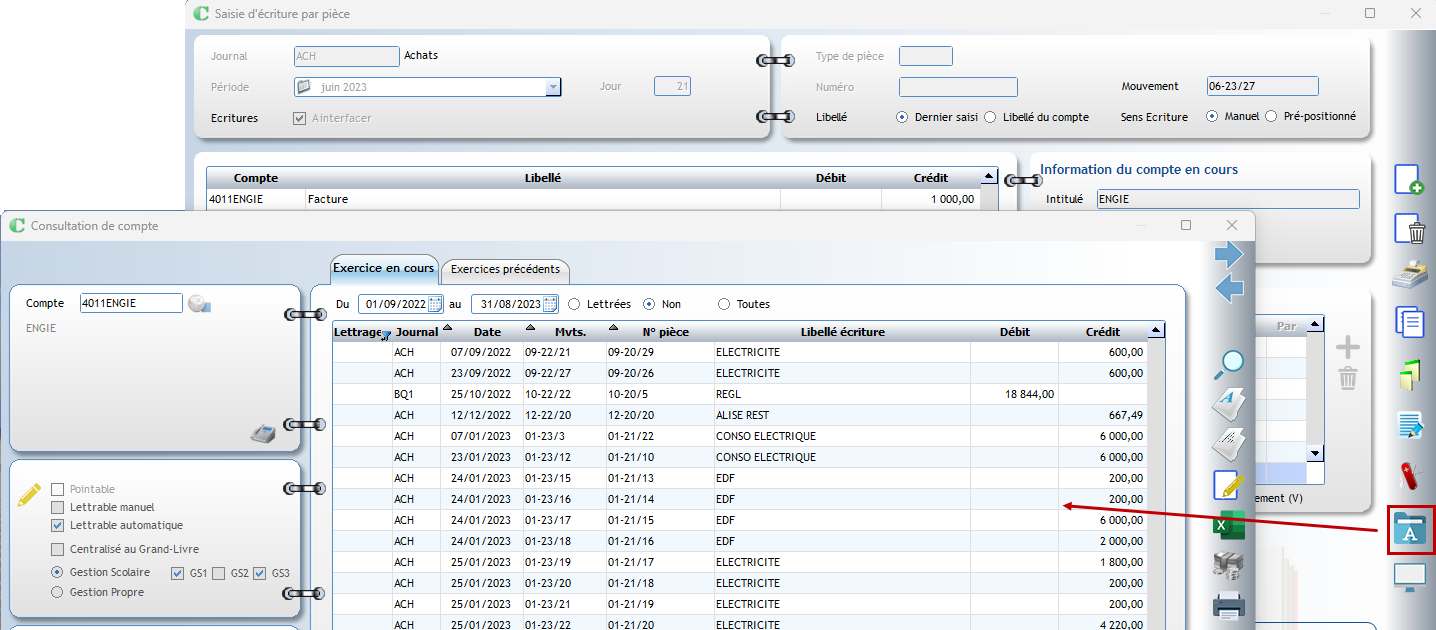
La recherche d‘un compte permet également de consulter le détail des écritures de ce compte. 

Par exemple, vérifier que la pièce comptable n’a pas déjà été saisie (attention en fonction du compte, il faudra cliquer sur l’option Lettrées/Non Lettrées/Toutes).  
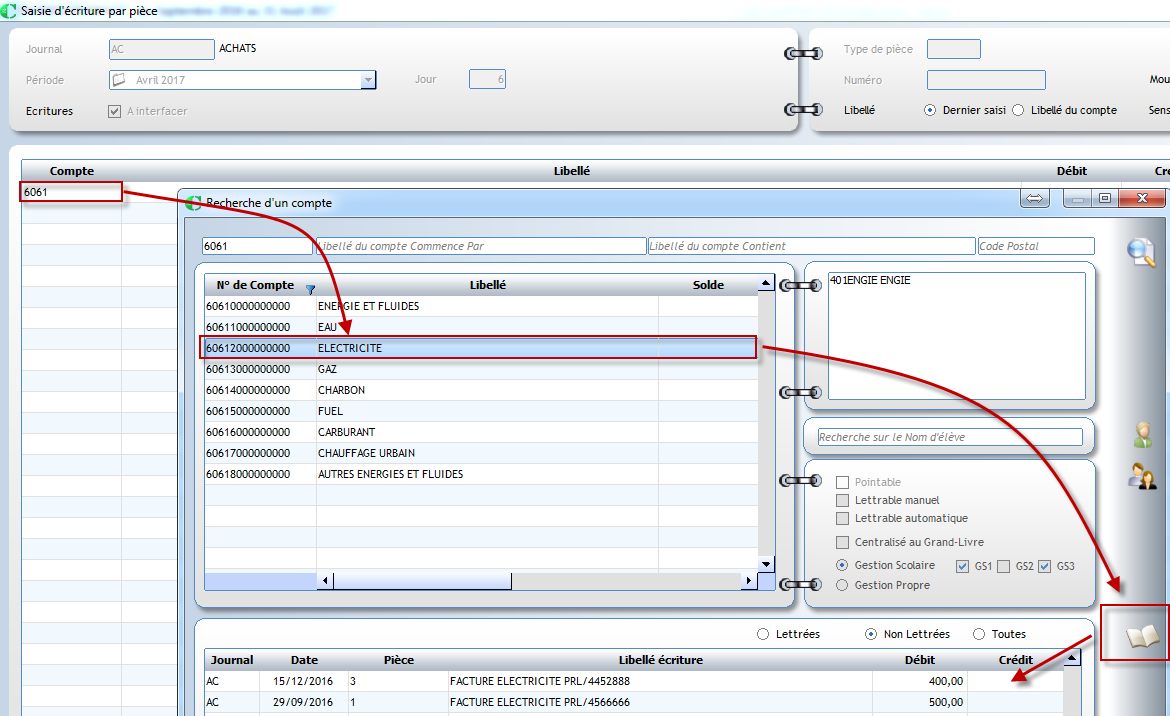
Une image contenant texte, capture d’écran, logiciel, Parallèle

Description générée automatiquement 


Icône permettant la consultation complète du compte à Le bouton Consultation de compte   


Une image contenant texte, logiciel, Icône d’ordinateur, Logiciel multimédia

Description générée automatiquement 


Cet article vous a-t-il aidé ?

Oui
Non

Articles reliés

  • Quotidien / Saisie au kilomètre
  • Quotidien / Consultation et lettrage
  • Quotidien / Consultation journal
  • Quotidien / Recherche d'écritures
  • Quotidien / Remise en banque / Effectuer une remise en banque
Nous contacter
  • Les numéros d'Aplim
  • Lundi : 10h à 12h / 13h30 - 17h
        Mardi - Mercredi - Jeudi - Vendredi : 8h30 à 12h / 13h30 à 17h
Réseaux sociaux
  • Nos actualités
  • aplim.fr

Site réalisé par © Aplim

Knowledge Base Software powered by Helpjuice

Expand