Contact Us

If you still have questions or prefer to get help directly from an agent, please submit a request.
We’ll get back to you as soon as possible.

Please fill out the contact form below and we will reply as soon as possible.

  • Contact Us
French
US English (US)
FR French
  • Accueil
  • Infirmerie
  • 2 - Infirmerie / menu Saisie

Saisies / Élèves / onglet "Consultation"

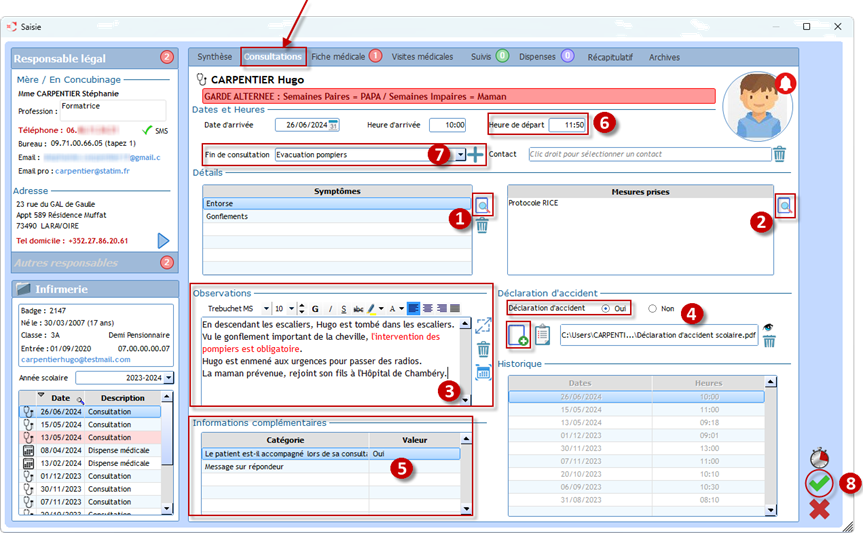
Cette fenêtre permet d'effectuer la saisie d'un passage à l'infirmerie (consultation) de façon plus complète que la saisie rapide.
  • Administratif
    1 - Adm / Fichier 2 - Adm / Tables 3 - Adm / Administration 4 - Adm / Traitement 5 - Adm / Outils 6 - Adm / Modules 7 - Adm / EcoleDirecte
  • Préinscription
    Pré-Ins-Réinscription / Préinscriptions
  • Inscription/Réinscription
    Pré-Ins-Réinscription / Inscription - Réinscription Pré-Ins-Réinscriptions / Paramétrage
  • Vie Scolaire V3
    Vie Scolaire / Paramétrage Vie Scolaire / Emploi du temps Vie Scolaire / Autorisations de sortie Vie Scolaire / Traitement Vie Scolaire / Carnet de correspondance Vie Scolaire / Editions Vie Scolaire / Outils
  • Infirmerie
    1 - Infirmerie / menu Paramétrage 2 - Infirmerie / menu Saisie 3 - Infirmerie / menu Editions 4 - Infirmerie / menu Recherche de documents 5 - Infirmerie / menu Outils
  • Notes
    1 - Notes / menu Tables 2 - Notes / menu Paramétrage 3 - Notes / menu Gestion 4 - Notes / menu Liaison Rectorat 5 - Notes / menu Editions
  • Compétences
    1 - Compétences / menu Paramétrages Etablissement 2 - Compétences / menu Paramétrages Classe 3 - Compétences / menu Editions 4 - Compétences / Liaison Rectorat
  • EcoleDirecte
  • Emploi du temps
  • Comptabilité
    Comptabilité / Tables Comptabilité / Quotidien Comptabilité / Fournisseurs Comptabilité / Edition Comptabilité / Analytique Comptabilité / Immobilisations Comptabilité / Clôtures Comptabilité / Outils Comptabilité / Tableaux de bord Comptabilité / Fichier
  • Facturation
    1 - Facturation / Paramétrage 2 - Facturation / Modifications rapides 3 - Facturation / Facturation calculée 4 - Facturation / Facturation manuelle 5 - Facturation / Edition et validation 6 - Facturation / Outils 7 - Facturation / Bourses 8 - Facturation / Prélèvements anticipés 9 - Facturation / Règlements Ecole Directe 10 - Facturation / Encaissements 11 - Facturation / Maintenance de facturation
  • Facturation Autres Tiers
    1 - Facturation autres tiers / Paramétrage 2 - Facturation autres tiers / Gestion des factures 3 - Facturation autres tiers / Outils
  • Paie
    Tableau de bord Fiche Salarié Les Différents menus Arrêts de travail DSN
  • RH Planning
    Paramétrage Tables Salariés Planning Formation Notifications Tableau de bord RH Outils suivi médicale
  • AP'Secure
  • Entreprise
    1 - Entreprise / Fichier 2 - Entreprise / Paramétrage 3 - Entreprise / Entreprises 4 - Entreprise / Stages 5 - Entreprise / Taxe 6 - Entreprise / Traitement 7 - Entreprise / Outils 8 - Entreprise / EcoleDirecte
  • Commun
    1 - Fichier 2 - EcoleDirecte
  • Passage
    1 - Passage / Fichier 2 - Passage / Paramétrage 3 - Passage / Passage 4 - Passage / Commande 5 - Passage / Gestion 6 - Passage / Editions 7 - Passage / Outils 8 - Passage / Modules 9 - Passage / EcoleDirecte
+ Voir plus

Étape 1 :

  • Après avoir cliqué sur , 
  • Sélectionner le(s) symptôme(s) connu(s) de l’élève après avoir cliqué sur ;
  • Pour les ajouter, valider la sélection.


Étape 2 :

  • Sélectionner la(les) mesure(s) prise(s) après avoir cliqué sur ;
  • Pour les ajouter, valider Étape la sélection.
  • Vous pouvez également saisir sous forme de texte libre.

 Étape 3 :

  • Saisir vos observations si besoin.


Étape 4 :

  • Possibilité de déclarer un accident en cochant « oui » et d’associer un document (PDF, Word ou image) à la consultation en cliquant sur.


Étape 5 :

  • Renseigner les informations complémentaires si besoin.


Étape 6 :

  • Saisir l’heure de départ de l’infirmerie.

Remarque : Si vous ne saisissez pas d’heure de départ, cette dernière est sélectionnée automatiquement (heure de votre ordinateur) à la validation de la fiche.


Étape 7 :

  • Sélectionner la fin de consultation.


Étape 8 : 

  • Valider votre saisie de consultation .

Remarque : 

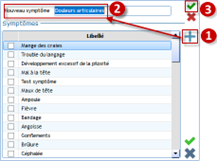
Pour les symptômes et les mesures prises, un ajout rapide est possible après avoir cliqué sur . 

Par exemple, si vous souhaitez rajouter « douleurs articulaires » (car il n’existe pas dans votre liste) : saisissez le nouveau symptôme, puis cliquer sur pour l’ajouter définitivement à la liste.
 

Astuces : 

  • Après avoir ajouté votre consultation, vous avez la possibilité de visualiser le document associé en cliquant . 

  • Lors de votre saisie, l’icône permet de mettre en attente la saisie en cours. Vous pourrez revenir sur votre saisie, grâce à l’écran d’accueil de Charlemagne Infirmerie, qui liste toutes les consultations en cours. 


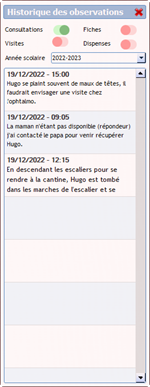
  • Vous pouvez afficher l'historique des observations saisies via une fenêtre flottante en cliquant sur lorsque vous êtes en modification. Attention : Si vous passer à un autre élève, la fenêtre d'historique des observations s'actualise. 
  • Le bouton permet d'imprimer le journal courant, le listing des consultations et l'infirmerie de l'élève.
 

Cet article vous a-t-il aidé ?

Oui
Non

Articles reliés

  • Saisie rapide d'une consultation
  • Retard automatique
  • Fin de consultation
Nous contacter
  • Les numéros d'Aplim
  • Lundi : 10h à 12h / 13h30 - 17h
        Mardi - Mercredi - Jeudi - Vendredi : 8h30 à 12h / 13h30 à 17h
Réseaux sociaux
  • Nos actualités
  • aplim.fr

Site réalisé par © Aplim

Knowledge Base Software powered by Helpjuice

Expand