Absences enseignants
Cet outil permet d’enregistrer les absences des enseignants sur une période définie.
Cet outil permet d’enregistrer les absences des enseignants sur une période définie. Chaque cours concerné par une absence pourra être annulé (statut par défaut) ou avoir un autre enseignant. Les absences enseignants sont automatiquement répertoriées dans Charlemagne Administratif, dans la fiche de l’enseignant.
Prérequis :
Avoir créé la fiche « adulte »  du professeur remplaçant dans Charlemagne Administratif .
1 - Saisie d'une absence enseignant
Étape 1 : Cliquer sur  .
.
Étape 2 : Saisir les informations de l'enseignant absent.

Remarque :
Si l’enseignant n’est absent qu’une heure, ou un jour en particulier … vous pouvez renseigner le bas de la fenêtre sinon le logiciel fera le nécessaire.
A la validation, la fenêtre des cours impactés par l'absence de l'enseignant s'affiche :

Étape 3 : Cocher la ou les classes concernée(s). Si vous les voulez toutes cliquer sur  .
.
Étape 4 :
-
Cliquer sur
 pour passer en modification.
-
Une fenêtre s'ouvre, possibilité :
- de remplacer le cours par un autre enseignant, modifier la matière ou la salle ;

- d'annuler le cours en cliquant sur “Cous annulé(s)” ;
- remplacer par un professeur nommer “permanence” (créer au préalable dans Charlemagne Administratif / Les Adultes).
Étape 5 (facultatif) :
- Après avoir validé la fenêtre des remplacements, en cliquant sur
 possibilité d'ajouter l'enseignant remplaçant dans le paramétrage des classes.
 - Dans ce cas, dans le Charlemagne Notes / Paramétrage / Classes, la fenêtre sera mis à jour.

Quand une absence est crée, voici l'affichage dans les emplois du temps hebdomadaire : 
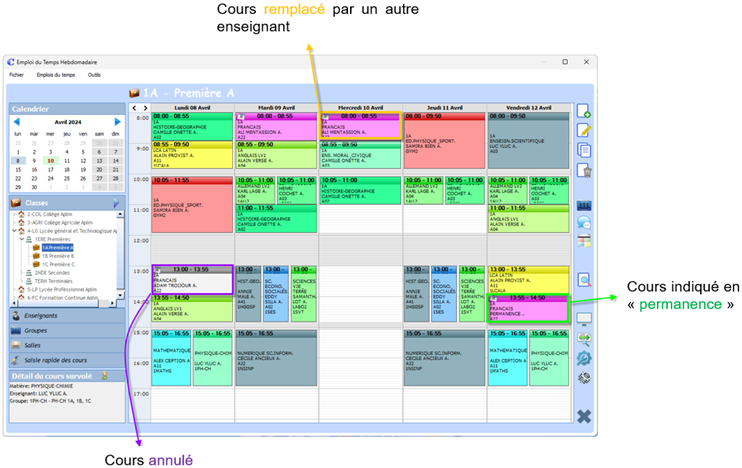
Les enseignants remplaçants pourront alors saisir du cahier de texte mais également l’appel en classe.
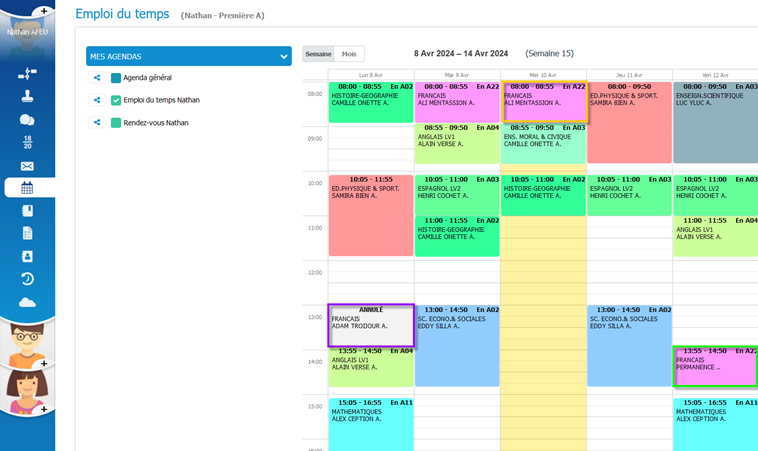
Visualisation des cours annulés ou remplacés sur EcoleDirecte par les familles / élèves :
Astuce :
Lorsque vous renseignez une absence enseignant, le cours peut soit être « annulé », soit être « remplacé » par un autre enseignant.
Mais si vous souhaitez également indiquer que les élèves sont en « permanence », il faut, dans Charlemagne Administratif  créer, dans les fiches adultes, en tant qu’enseignant, une fiche adulte se dénommant « permanence » afin que son « nom » puisse s’afficher dans les possibilités de professeurs remplaçants.
2 - Saisie d'une absence enseignant pour le pacte enseignant
Remarque :
Pour gérer le remplacement des enseignants grâce au Pacte Enseignant cliquer sur  (au préalable il faut que vos briques de pactes soient créées).
a) Première possibilité : saisie automatique
Afin de faciliter les remplacements, cliquer sur  pour rechercher l’ensemble des enseignants pactés pouvant remplacer les cours sélectionnés en automatique.
Pour utiliser la saisie automatique, Charlemagne contrôlera 4 critères indispensables :
- Si le professeur remplaçant a encore des heures de pactes de disponibles ;
- Si le professeur remplaçant est disponible sur le créneau du cours à remplacer,
- Si le professeur remplaçant enseigne la matière à remplacer,
- Si le professeur remplaçant est présent dans l’établissement le jour de ce cours.
Si plusieurs enseignants répondent à ces critères, alors Charlemagne favorisera des enseignants qui ont déjà donné cours dans la classe ou le groupe. L’objectif est d’éviter que trop de professeurs remplaçants interviennent dans la même classe.
Si aucun enseignant pacté correspond à ces critères, alors le cours restera « Cours annulé ».

Remarque :
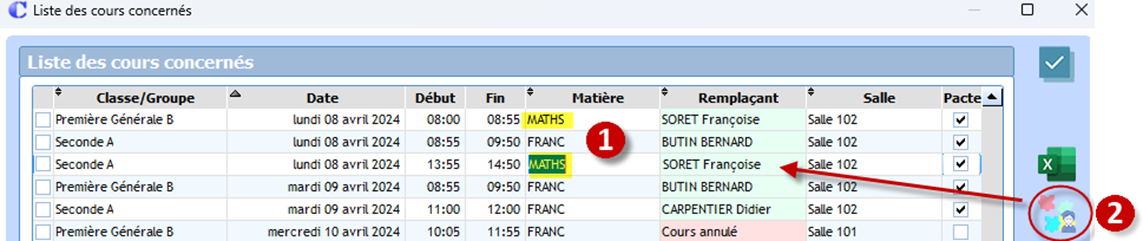
Dans cet exemple, si vous souhaitez remplacer le cours de « Français » (FRANC) par un cours de « Mathématiques » (MATHS) et que vous cliquez sur  , alors Charlemagne appliquera les 4 critères sur les professeurs de mathématiques.
Étape 1 : Remplacer les cours de FRANC par MATHS.
Étape 2 : Cliquer sur pour effectuer le remplacement en automatique.
b) Deuxième possibilité : Saisie Manuelle

|
Étape 1 :
Étape 2 (facultatif) :
Étape 3 :
Étape 4 :
Étape 5 :
|
Étape 6 (facultatif) :
Étape 7 :
Étape 8 :
|


