Ecran de sélection avancée
Sélection affinée des élèves et familles
Elèves
 Remarque : Les sélections dans les différents onglets sont cumulables. Remarque : Les sélections dans les différents onglets sont cumulables. |
Sélections possibles sur :
-
La Classe : Elle peut être renseignée en saisissant les informations directement (code classe) ou en faisant un clic droit, qui ouvre la table correspondante :
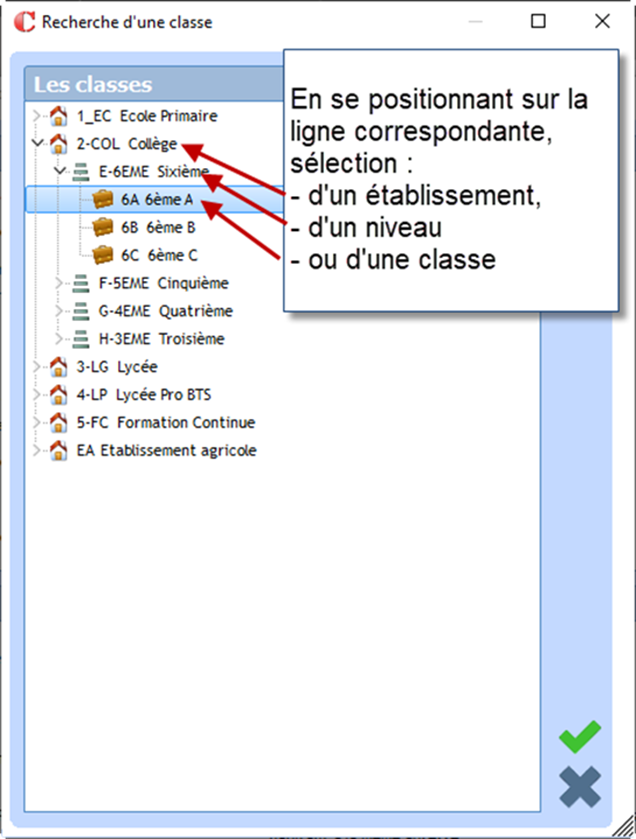
Clic sur  situé en haut à droite de la fenêtre de sélection avancée, permet de sélectionner des classes individuellement, des classes qui ne se suivent pas (exemple la 6A, 5A, 4A et 3B). Clic sur
  sélectionne toutes les classes, clic sur un établissement sélectionne toutes les classes attachées, ou clic sur un niveau :
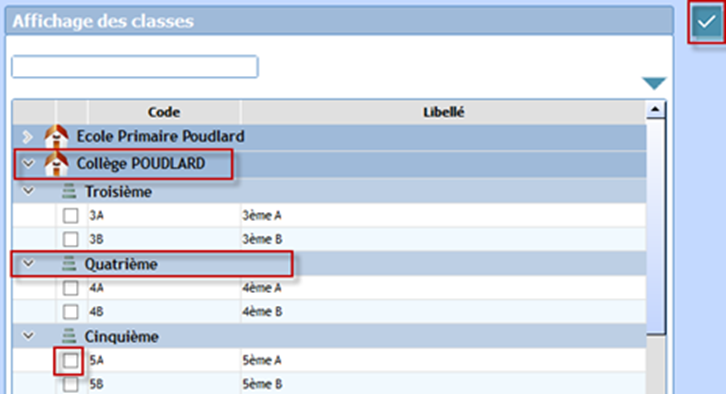
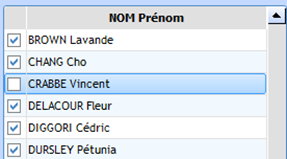
Dès que la sélection est validée, il affiche :

|
 |


-
Le Nom : les premières lettres du nom suffisent pour lancer la recherche
-
Le Sexe et le statut Redoublant
-
La date de naissance et l’âge : saisie de la date ou un clic droit ouvre un calendrier
|
Remarque : En lien avec la date de naissance et l’âge, on trouve les notions de cadet/ainé de la famille ou de la sélection. Si la coche est faite sur ainé/cadet de la sélection, les élèves pris en compte seront uniquement ceux qui scolarisé par rapport à la date de présence choisie.
|
-
Le Pays de naissance, la Nationalité, la Commune de naissance : saisie du code ou un clic droit ouvre les tables correspondantes
-
Le Régime : saisie du code ou un clic droit ouvre la table correspondante
-
La Date de présence : par défaut, celle du jour
Quelques cas pratiques sur la sélection des élèves :
Par défaut, la date du jour est indiquée dans le champ de droite
Ici, sélection des élèves présents à la date du jour.
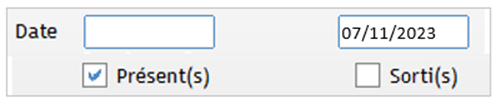
Sélection des élèves arrivés dans votre établissement depuis le 01/01/2024 et présents à la date du 31/01/2024.
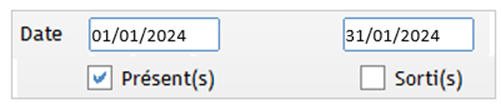
Sélection de tous les nouveaux élèves inscrits pour la rentrée prochaine :
Saisir la date de rentrée prochaine 02/09/2024 à gauche et à droite.
Quand les 2 dates sont renseignées et la coche Présents mise alors la date correspond à la date d’entrée dans l’établissement.

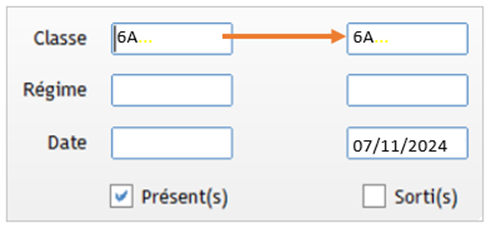
Sélection d’une classe : taper le code de la classe à gauche il se répercute à droite.
Scolarité
|
Remarque : Les sélections dans les différents onglets sont cumulables. |
Sélections possibles sur :
-
La Formation : saisie du code ou clic droit pour ouvrir la table des formations
|
Remarque : pour obtenir les élèves sans formation, entrer un espace dans la zone formation
|
-
La Spécialité : le code spécialité s’affiche en fonction de la formation choisie. Il est possible également d’effectuer une recherche sur un code spécialité en saisissant directement ce code
-
Les Options Académiques, les Options Internes : Clic sur le + ouvre la table des matières correspondantes
|
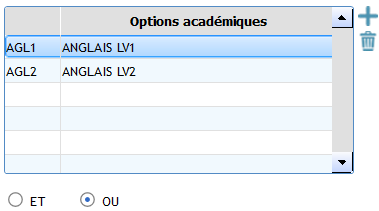
Dans l’exemple suivant, on obtiendra les élèves qui ont l’option AGL1 ou AGL2. En cochant ET, on obtiendrait les élèves qui ont les 2 options ! |
-
Les groupes : saisie du code groupe ou clic droit pour ouvrir la fenêtre de recherche des groupes
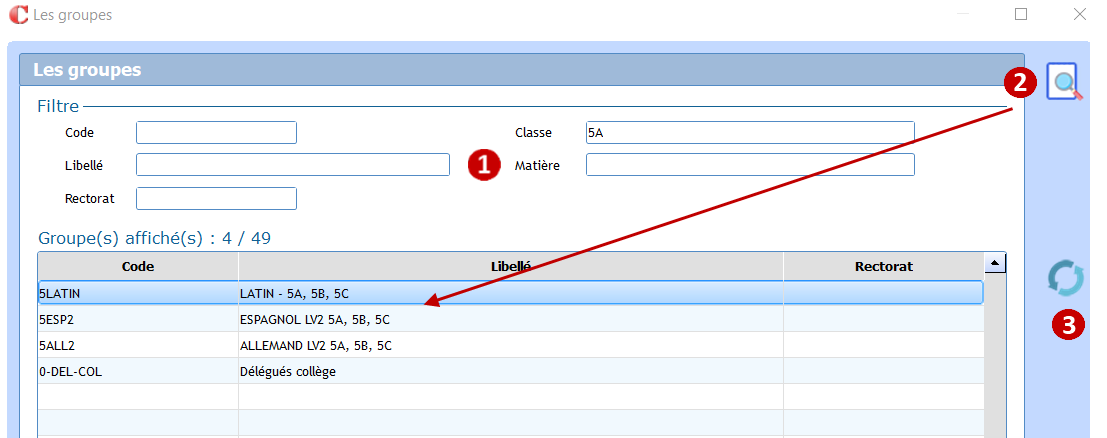
Etape 1 : Critères de filtres des groupes
Etape 2 : Cliquer sur la loupe pour valider (ou faire entrer)
Etape 3 : Affiche tous les groupes
- Le statut de Boursier / Non boursiers
-
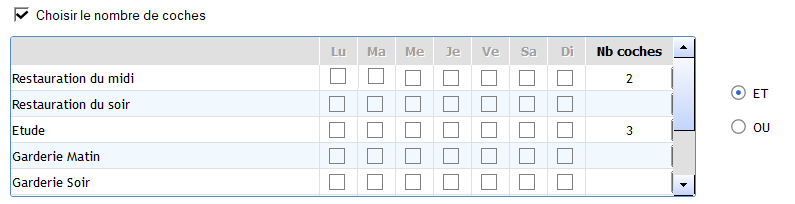
Les coches : Concerne les coches des activités périscolaires, les coches repas. La sélection des activités périscolaires peut se faire également en fonction du nombre de coches sur les fiches élèves.
|
Dans cet exemple, on obtiendra les élèves qui une coche repas le lundi midi ET le mardi midi. Pour obtenir un résultat en cochant ET, les élèves doivent remplir toutes les conditions !
Dans l’exemple suivant, des élèves doivent avoir 2 coches le midi ET 3 coches sur l’étude :
|

Infos Comp
|
Remarque : Les sélections dans les différents onglets sont cumulables. |
Possibilité de faire des sélections en fonctions des Informations Complémentaires renseignées sur les fiches élèves :
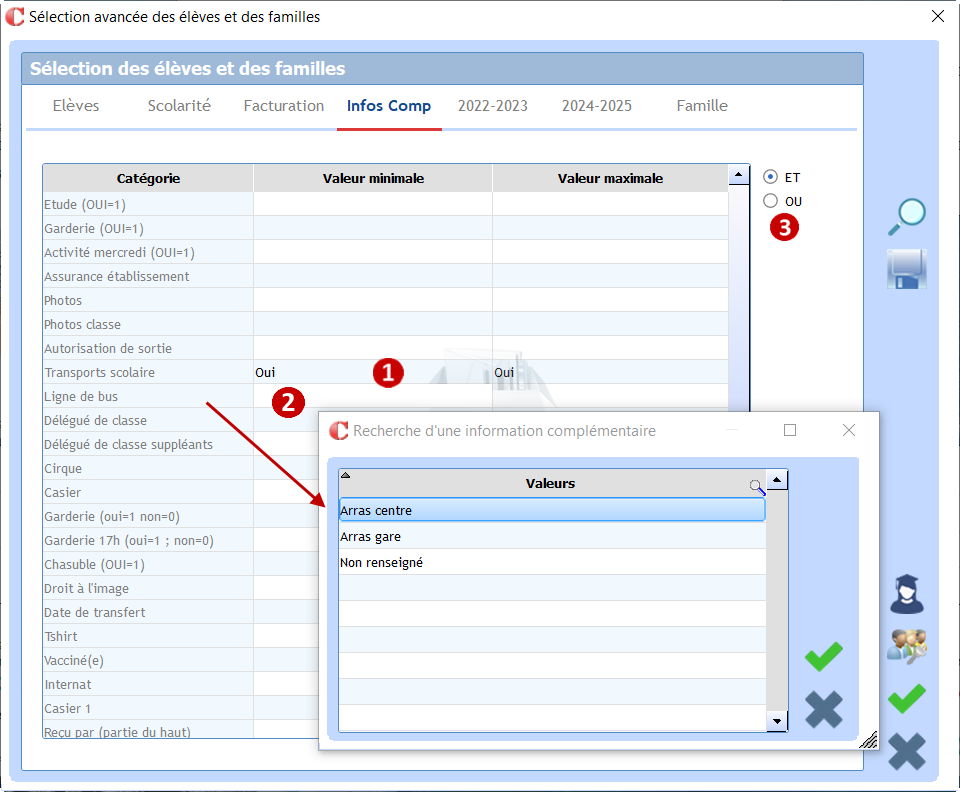
Etape 1 : Saisie de la valeur minimale. Si comme dans le cas présent la valeur est unique, elle va s’afficher dans la valeur maximale également. Sinon entrer une valeur minimale puis une valeur maximale, la sélection se fera sur l’intervalle valeur minimale – valeur maximale.
Etape 2 : Possibilité de faire un clic droit dans la valeur pour ouvrir la table des valeurs existantes.
Etape 3 : Dans le cas présent, les élèves sélectionnés seront ceux qui empruntent les transports ET la ligne Arras Centre.
|
 |


 )
)
Année précédente
Sélections possibles sur :
- Le Numéro RNE de l’année précédente : saisie du code RNE ou clic droit pour ouvrir la fenêtre de recherche des établissements d’origine.
-
L’Etablissement : il s’agit de l’établissement de la fiche élève, onglet Année précédente, dans la partie de droite, Situation Scolaire. La casse lors de la saisie doit être respectée.
- La formation : saisie de la formation de l’année précédente ou clic droit pour ouvrir la table des formations de l’année précédente
- Le Niveau précédent : Saisie du niveau précédent ou clic droit pour ouvrir la table des classes, avec les niveaux de l’année en cours (si un niveau existait l’année dernière et qu’il a été supprimé, il sera introuvable)
- La classe de l’an dernier : Saisie de la classe de l’année précédente ou clic droit pour ouvrir la table des classes de l’année en cours (si une classe existait l’année dernière et qu’elle a été supprimée, elle sera introuvable)
-
Les Options Académiques, les Options Internes : Clic sur le + ouvre la table des matières correspondantes
|
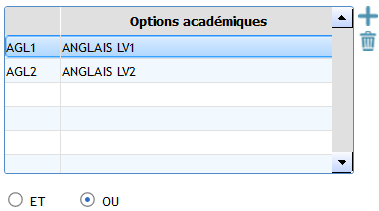
Dans l’exemple suivant, on obtiendra les élèves qui ont l’option AGL1 OU AGL2. En cochant ET, on obtiendrait les élèves qui ont les 2 options !
|

|
|


Année Prochaine
Sélections possibles sur :
La Classe de l’an prochain. On peut ici saisir un intervalle, c’est-à-dire qu’on pourra demander par exemple les élèves qui seront dans les classes de 6A à 6D en mettant les classes à gauche et à droite. Un clic droit ouvre la table des classes crées
 Remarque : en mettant un espace dans la zone de droite, on obtient les élèves pour lesquels la classe prochaine n’a pas été saisie Remarque : en mettant un espace dans la zone de droite, on obtient les élèves pour lesquels la classe prochaine n’a pas été saisie
|
La notion de Redoublant
Le Régime : saisie du code ou clic droit pour ouvrir la table des régimes disponibles
La formation : saisie de la formation ou clic droit pour ouvrir la table des formations de l’établissement
Les Options Académiques, les Options Internes : Clic sur le + ouvre la table des matières correspondantes
|
Dans l’exemple suivant, on obtiendra les élèves qui ont l’option AGL1 ou AGL2. En cochant ET, on obtiendrait les élèves qui ont les 2 options ! 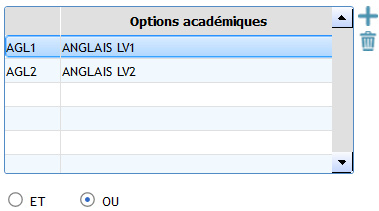 |
 Attention :
|
|
 Remarque :


Famille
Sélection sur :
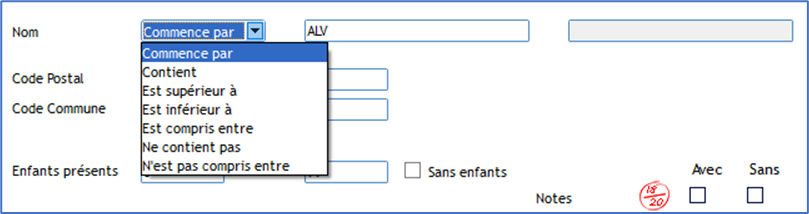
- Le Nom : Par défaut, positionnée sur « Commence par ». La saisie des premières lettres du nom suffit.
|
 |

- Le Code Postal : Saisie du Code ou clic droit pour ouvrir la fenêtre de recherche des Codes Postaux / Villes.
-
Le Code Commune : Saisie du Code Commune ou clic droit pour ouvrir la fenêtre de recherche des Codes Postaux / Villes
|
|

-
Le Nombre d’enfants présents
-
Le lien entre l’élève et le responsable
 Remarque : Cocher la case « Exclure le responsable légal 2 habitant à la même adresse que le responsable légal 1 » permet par exemple de ne pas éditer 2 courriers pour la même adresse. Remarque : Cocher la case « Exclure le responsable légal 2 habitant à la même adresse que le responsable légal 1 » permet par exemple de ne pas éditer 2 courriers pour la même adresse.
|
- En fonction des informations auxquelles le responsable a accès (les informations concernant les Notes, la Vie Scolaire et surtout s’il est payeur)
- Le Code comptable : Saisie du Code
- Les Informations Complémentaires de la fiche Famille :

Etape 1 : Saisie de la valeur minimale. Si comme dans le cas présent la valeur est unique, elle va s’afficher dans la valeur maximale également. Sinon entrer une valeur minimale puis une valeur maximale, la sélection se fera sur l’intervalle valeur minimale – valeur maximale.
Etape 2 : Possibilité de faire un clic droit dans la valeur pour ouvrir la table des valeurs existantes.
Etape 3 : Dans le cas présent, les familles sélectionnées seront celles qui sont Parents Délégués ET qui n’acceptent pas les communication de l’APPEL. Si les familles ne doivent pas obligatoirement répondre aux 2 conditions, pensez à cocher OU !
|
|


