Import emploi du temps / EDT
Cette fenêtre permet d'importer dans Charlemagne Vie Scolaire le fichier exporté de votre logiciel EDT.
1- Gérer la fenêtre de l'import
Cette fenêtre permet d'importer dans Charlemagne Vie Scolaire le fichier exporté de votre logiciel EDT.
Prérequis :
- Il faut que dans Charlemagne Administratif : les classes, les matières et les professeurs soient à jour / créés.
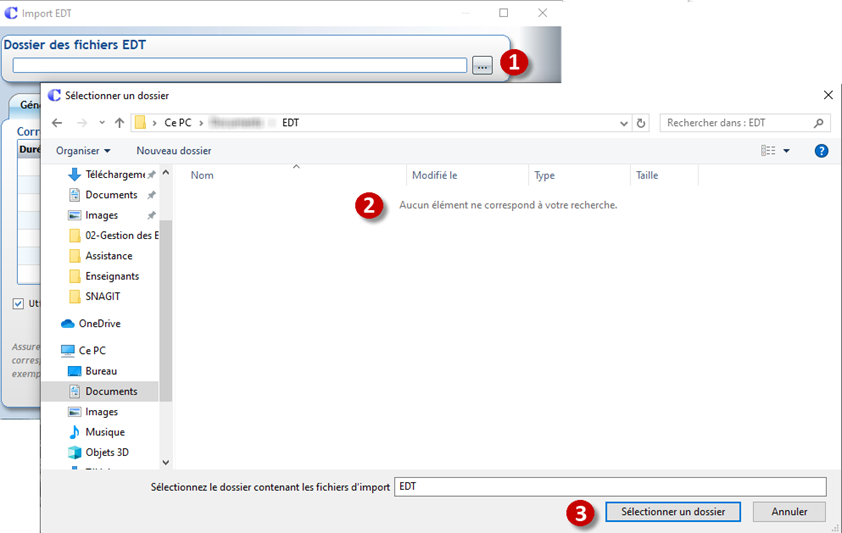
Étape 1 : la première fois, choisir le chemin du dossier d’export d'EDT : chemin du dossier que vous avez noté auparavant.
Étape 2 : le fichier ne s’affiche pas, mais il sera importé.
Étape 3 : cliquer sur « Sélectionner un dossier ».
Attention :
L’import du fichier EXP_ELEVE.txt se fait obligatoirement en même temps que le fichier EXP_COURS.txt. Si vous souhaitez l’importer il doit donc être présent dans le dossier qui contient le fichier EXP_COURS.txt au moment de l’import.
Il faut nécessairement saisir les correspondances dans les 4 premiers onglets (Général, Enseignants, Matières et Classes) ainsi que dans l’onglet Élève si vous importez le fichier EXP_ELEVE.txt.
Astuce :
Si les codes sont identiques entre Charlemagne et EDT les correspondances seront automatiques.
Ils sont également sauvegardés à la fermeture de la fenêtre d’import ainsi que d’une année sur l’autre.
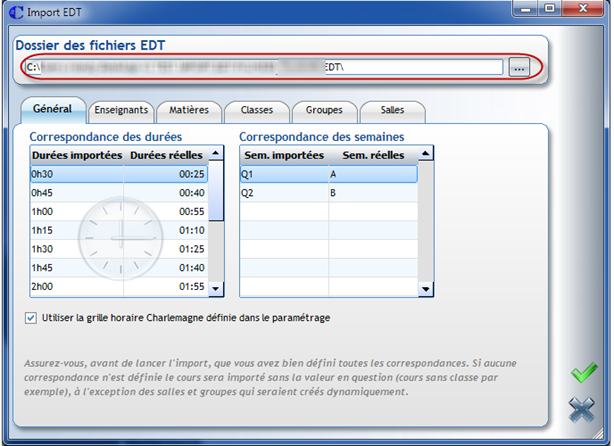
- Onglet Général
-
Saisir les durées réelles des cours rentrés dans EDT (ex : un cours d’ 1 heure dans EDT peut être seulement de 55 minutes en réalité)
-
Les correspondances d’alternance de semaine A et B en face des semaines importées (ex : Q1=A, Q2=B, Semestre 1 = C, Semestre 2 = D)
- Onglet Enseignants
-
Vérifier que tous les professeurs aient une correspondance. Si ce n’est pas le cas chercher le dans la liste grâce au clic droit ou le créer-le dans Charlemagne
 Administratif s’il n’existe pas encore dans la base administrative (Charlemagne /Administration / Adultes).
- Onglet Matières
-
S’il manque des matières, associer la matière grâce au clic droit ou au besoin créer la matière (Charlemagne
 / Tables / Matières).
- Onglet Classes
- Vérifier que toutes les correspondances soient faites sinon clic droit pour la faire.
- Onglet Groupe
- Correspondance inutile sauf si les groupes ont déjà été créés dans Charlemagne. Alors faire correspondre les groupes EDT avec les groupes Charlemagne.
- Si dans EDT les codes groupes contiennent des caractères spéciaux, ils seront supprimés à l’import. Il vaut donc mieux éviter leur utilisation dans EDT.
- Onglet Salle
-
Correspondance inutile sauf si vos salles ont changé de nom.
- Onglet Elève (présent si export du fichier EXP_ELEVES.txt)
- Vérifier que tous les élèves aient une correspondance si ce n’est pas le cas le chercher dans la liste grâce au clic droit.
Attention :
Incidences sur vos emplois du temps si les correspondances Enseignants, Matières, Classes, Groupes, Salles ou Elèves, ne sont pas saisies :
Pour les durées vos cours n’auront pas les bonnes amplitudes horaires,
Pour les alternances tous les cours apparaîtront dans toutes les semaines de l’année,
Pour les Enseignants les cours concernés n’auront pas d’enseignant associé,
Pour les Matières : les cours concernés n’auront pas de matière associée,
Pour les Classes : l’emploi du temps de cette classe ne sera pas importé,
Pour les Groupes : ils seront automatiquement créés et associés aux cours,
Pour les Salles : elles seront automatiquement créées et associées aux cours,
Pour les Elèves : ils ne seront pas dans les groupes importés.
Une fois les correspondances saisies : lancer l'import avec  . À la fin, une liste d'anomalie peut apparaître à titre d'information.
A la validation une semaine type se créée.
A savoir :
Les étapes suivantes sont à suivre à la suite :
-
Saisir le calendrier scolaire pour chaque établissement
-
Charlemagne Vie Scolaire
 / Emploi du temps / Calendrier Scolaire
-
Charlemagne Vie Scolaire
-
Saisir les dates de périodes annuelles
- Charlemagne Vie Scolaire / Emploi du temps / Calendrier Scolaire
- Charlemagne Vie Scolaire
-
Gérer le résultat de l'import dans les semaines types
-
Charlemagne Vie Scolaire / Emploi du temps / Semaines Types
-
Charlemagne Vie Scolaire
- Contrôler les emplois du temps
- Gérer les groupes

- Générer les emplois du temps semaines types dans les emplois du temps hebdomadaires
 .
. -
Transfert des emplois du temps vers EcoleDirecte
-
Charlemagne Vie Scolaire / EcoleDirecte / Transfert vers EcoleDirecte
-
Charlemagne Vie Scolaire