Contact Us

If you still have questions or prefer to get help directly from an agent, please submit a request.
We’ll get back to you as soon as possible.

Please fill out the contact form below and we will reply as soon as possible.

  • Contact Us
French
US English (US)
FR French
  • Accueil
  • Vie Scolaire V3
  • Vie Scolaire / Traitement

Alertes / Paramétrage

Cette fenêtre permet de créer ou modifier les alertes. Chaque établissement peut définir ses propres alertes ou partager une alerte avec d’autres établissements.

  • Administratif
    1 - Adm / Fichier 2 - Adm / Tables 3 - Adm / Administration 4 - Adm / Traitement 5 - Adm / Outils 6 - Adm / Modules 7 - Adm / EcoleDirecte
  • Préinscription
    Pré-Ins-Réinscription / Préinscriptions
  • Inscription/Réinscription
    Pré-Ins-Réinscription / Inscription - Réinscription Pré-Ins-Réinscriptions / Paramétrage
  • Vie Scolaire V3
    Vie Scolaire / Paramétrage Vie Scolaire / Emploi du temps Vie Scolaire / Autorisations de sortie Vie Scolaire / Traitement Vie Scolaire / Carnet de correspondance Vie Scolaire / Editions Vie Scolaire / Outils
  • Infirmerie
    1 - Infirmerie / menu Paramétrage 2 - Infirmerie / menu Saisie 3 - Infirmerie / menu Editions 4 - Infirmerie / menu Recherche de documents 5 - Infirmerie / menu Outils
  • Notes
    1 - Notes / menu Tables 2 - Notes / menu Paramétrage 3 - Notes / menu Gestion 4 - Notes / menu Liaison Rectorat 5 - Notes / menu Editions
  • Compétences
    1 - Compétences / menu Paramétrages Etablissement 2 - Compétences / menu Paramétrages Classe 3 - Compétences / menu Editions 4 - Compétences / Liaison Rectorat
  • EcoleDirecte
  • Emploi du temps
  • Comptabilité
    Comptabilité / Tables Comptabilité / Quotidien Comptabilité / Fournisseurs Comptabilité / Edition Comptabilité / Analytique Comptabilité / Immobilisations Comptabilité / Clôtures Comptabilité / Outils Comptabilité / Tableaux de bord Comptabilité / Fichier
  • Facturation
    1 - Facturation / Paramétrage 2 - Facturation / Modifications rapides 3 - Facturation / Facturation calculée 4 - Facturation / Facturation manuelle 5 - Facturation / Edition et validation 6 - Facturation / Outils 7 - Facturation / Bourses 8 - Facturation / Prélèvements anticipés 9 - Facturation / Règlements Ecole Directe 10 - Facturation / Encaissements 11 - Facturation / Maintenance de facturation
  • Facturation Autres Tiers
    1 - Facturation autres tiers / Paramétrage 2 - Facturation autres tiers / Gestion des factures 3 - Facturation autres tiers / Outils
  • Paie
    Tableau de bord Fiche Salarié Les Différents menus Arrêts de travail DSN
  • RH Planning
    Paramétrage Tables Salariés Planning Formation Notifications Tableau de bord RH Outils suivi médicale
  • AP'Secure
  • Entreprise
    1 - Entreprise / Fichier 2 - Entreprise / Paramétrage 3 - Entreprise / Entreprises 4 - Entreprise / Stages 5 - Entreprise / Taxe 6 - Entreprise / Traitement 7 - Entreprise / Outils 8 - Entreprise / EcoleDirecte
  • Commun
    1 - Fichier 2 - EcoleDirecte
  • Passage
    1 - Passage / Fichier 2 - Passage / Paramétrage 3 - Passage / Passage 4 - Passage / Commande 5 - Passage / Gestion 6 - Passage / Editions 7 - Passage / Outils 8 - Passage / Modules 9 - Passage / EcoleDirecte
+ Voir plus

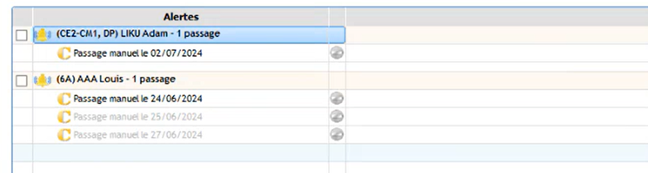
L’utilisateur de Charlemagne Vie Scolaire est alerté dès qu’un élève entre dans le cadre d’une alerte prédéfinie par la visualisation de l’icône à gauche de la photo dans la fenêtre de saisie (Traitement / Saisie). En cliquant sur l’icône la fenêtre Consultation des alertes s’ouvre afin de visualiser les alertes de l’élève. 

En aucun cas le traitement s’effectuera à partir de cette fenêtre. 

Cette fenêtre permet de créer ou modifier  les alertes.

Chaque établissement peut définir ses propres alertes ou partager une alerte avec d’autres établissements.
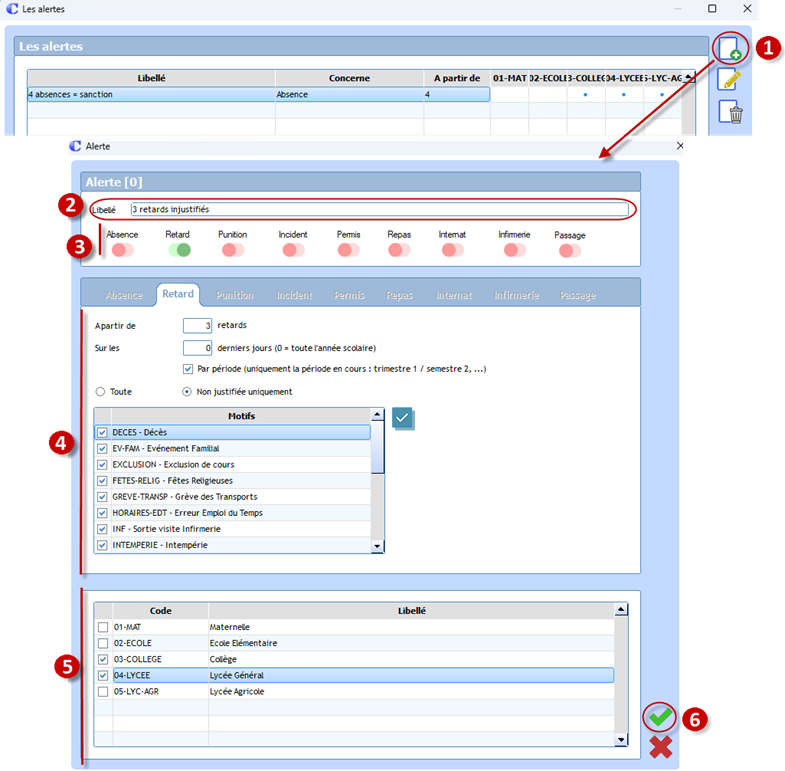
Étape 1 : Cliquer sur pour créer une nouvelle alerte.

Étape 2 : Saisir un libellé.

Étape 3 : Identifier pour quel type d'événements de vie scolaire est prévu cette alerte.

Étape 4 : Renseignez les informations + sélectionner les motifs qui seront comptabilisés dans cette alerte.

Remarques : 

  • Possibilité de paramétrer les alertes par périodes. L'alerte est alors gérée sur la période de notes en cours.
  • Lorsque la période est dépassée, il n'est plus possible d'avoir les alertes de la période précédente , il faudra alors consulter les événements depuis une édition.
 

Étape 5 : Sélectionner l'(les) établissement(s) concerné(s) par cette alerte.

Remarque : 

Les alertes peuvent être associées aux saisies des absences, retards, sanctions, incidents, permis à point, absences repas, absences à l’internat et passage infirmerie.


Astuce : 

Possibilité de créer une alerte sur les élèves qui passeraient manuellement au self dans le cas ils auraient par exemple oublié leur carte.
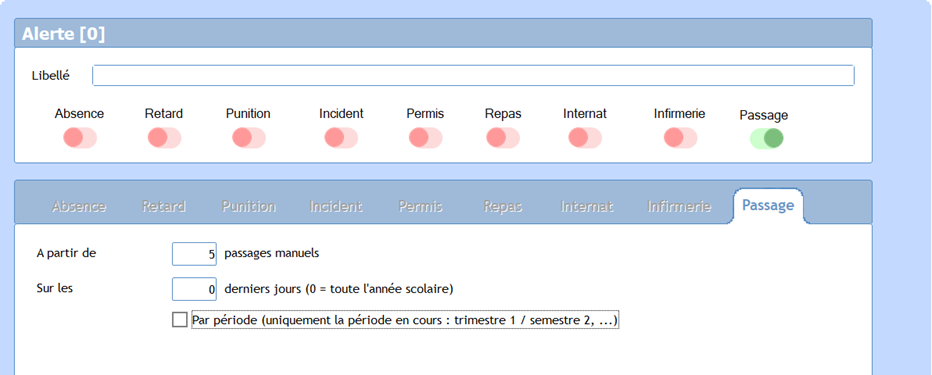
Les alertes prendront en compte la date où au moins un passage d’article a été effectué sans carte.
Attention :

Si le passage de l'élève ne s'effectue pas en mode “passage manuel” cette alerte ne fonctionnera pas. Pour plus d'informations, veuillez vous rapprocher de l'utilisateur Charlemagne Passage au sein de votre établissement.


Cet article vous a-t-il aidé ?

Oui
Non

Articles reliés

  • Saisie / Absences et Retards / Onglet "Absence"
  • Saisie / Absences et Retards / Onglet "Retard"
  • Saisie / Absences et Retards / Onglet "Repas"
  • Saisie / Absences et Retards / Onglet "Dispense"
  • Saisie / Absences et Retards / Onglet "Infos"
Nous contacter
  • Les numéros d'Aplim
  • Lundi : 10h à 12h / 13h30 - 17h
        Mardi - Mercredi - Jeudi - Vendredi : 8h30 à 12h / 13h30 à 17h
Réseaux sociaux
  • Nos actualités
  • aplim.fr

Site réalisé par © Aplim

Knowledge Base Software powered by Helpjuice

Expand