Contact Us

If you still have questions or prefer to get help directly from an agent, please submit a request.
We’ll get back to you as soon as possible.

Please fill out the contact form below and we will reply as soon as possible.

  • Contact Us
French
US English (US)
FR French
  • Accueil
  • Vie Scolaire V3
  • Vie Scolaire / Traitement

Pacte enseignants / Export statistiques

L'envoi des statistiques permet de restituer au ministère de l’Éducation Nationale les indicateurs de suivi du RCD de façon anonyme.

  • Administratif
    1 - Adm / Fichier 2 - Adm / Tables 3 - Adm / Administration 4 - Adm / Traitement 5 - Adm / Outils 6 - Adm / Modules 7 - Adm / EcoleDirecte
  • Préinscription
    Pré-Ins-Réinscription / Préinscriptions
  • Inscription/Réinscription
    Pré-Ins-Réinscription / Inscription - Réinscription Pré-Ins-Réinscriptions / Paramétrage
  • Vie Scolaire V3
    Vie Scolaire / Paramétrage Vie Scolaire / Emploi du temps Vie Scolaire / Autorisations de sortie Vie Scolaire / Traitement Vie Scolaire / Carnet de correspondance Vie Scolaire / Editions Vie Scolaire / Outils
  • Infirmerie
    1 - Infirmerie / menu Paramétrage 2 - Infirmerie / menu Saisie 3 - Infirmerie / menu Editions 4 - Infirmerie / menu Recherche de documents 5 - Infirmerie / menu Outils
  • Notes
    1 - Notes / menu Tables 2 - Notes / menu Paramétrage 3 - Notes / menu Gestion 4 - Notes / menu Liaison Rectorat 5 - Notes / menu Editions
  • Compétences
    1 - Compétences / menu Paramétrages Etablissement 2 - Compétences / menu Paramétrages Classe 3 - Compétences / menu Editions 4 - Compétences / Liaison Rectorat
  • EcoleDirecte
  • Emploi du temps
  • Comptabilité
    Comptabilité / Tables Comptabilité / Quotidien Comptabilité / Fournisseurs Comptabilité / Edition Comptabilité / Analytique Comptabilité / Immobilisations Comptabilité / Clôtures Comptabilité / Outils Comptabilité / Tableaux de bord Comptabilité / Fichier
  • Facturation
    1 - Facturation / Paramétrage 2 - Facturation / Modifications rapides 3 - Facturation / Facturation calculée 4 - Facturation / Facturation manuelle 5 - Facturation / Edition et validation 6 - Facturation / Outils 7 - Facturation / Bourses 8 - Facturation / Prélèvements anticipés 9 - Facturation / Règlements Ecole Directe 10 - Facturation / Encaissements 11 - Facturation / Maintenance de facturation
  • Facturation Autres Tiers
    1 - Facturation autres tiers / Paramétrage 2 - Facturation autres tiers / Gestion des factures 3 - Facturation autres tiers / Outils
  • Paie
    Tableau de bord Fiche Salarié Les Différents menus Arrêts de travail DSN
  • RH Planning
    Paramétrage Tables Salariés Planning Formation Notifications Tableau de bord RH Outils suivi médicale
  • AP'Secure
  • Entreprise
    1 - Entreprise / Fichier 2 - Entreprise / Paramétrage 3 - Entreprise / Entreprises 4 - Entreprise / Stages 5 - Entreprise / Taxe 6 - Entreprise / Traitement 7 - Entreprise / Outils 8 - Entreprise / EcoleDirecte
  • Commun
    1 - Fichier 2 - EcoleDirecte
  • Passage
    1 - Passage / Fichier 2 - Passage / Paramétrage 3 - Passage / Passage 4 - Passage / Commande 5 - Passage / Gestion 6 - Passage / Editions 7 - Passage / Outils 8 - Passage / Modules 9 - Passage / EcoleDirecte
+ Voir plus

L'envoi des statistiques permet de restituer au ministère de l’Éducation Nationale les indicateurs de suivi du RCD de façon anonyme.

Cette remontée contient le nombre d'heures pour chaque matières, le nombre d'heures annulées et remplacées par des heures “pactées”, etc…

Cette interface est une aide précieuse au pilotage de la performance du Pacte et ne substitue en rien vis-a-vis des actions obligatoires que vous devez mener dans le cadre de STS-WEB.

L’envoi des statistiques se fait en 2 étapes :

  1. Nécessité de faire un premier envoi manuel en vous identifiant sur votre portail académique ;
  2. Création d’une tâche planifiée permettant de faire l’envoi automatique tous les lundis à une heure précise imposée par votre académie.

A savoir : 

  • Le Ministère souhaite récupérer les statistiques par mois depuis le début de l’année scolaire.
  • Le Rectorat ne récupère vos statistiques que si elles ont été envoyées un LUNDI que ce soit par un envoi manuel ou par un envoi automatique (via une tâche planifiée).
  • L’envoi automatique remonte le mois en cours et le mois précédent (la tâche sera exécutée tous les lundis cf les explications en page 3).
  • Vous devez lancer plusieurs envois manuels (toujours un lundi) afin de remonter toutes les statistiques depuis le début de l’année.

Exemple : 

Vous faites un 1er envoi manuel en mars et la tâche planifiée est paramétrée pour un envoi automatique sur mars.

Dans ce cas, il faudra faire l’envoi manuel 5 fois (ce peut être fait le même lundi) pour envoyer septembre, puis octobre, puis novembre, puis décembre, puis janvier toujours le lundi afin d’envoyer toutes les statistiques attendues par le Ministère.


1 - Envoi MANUEL des statistiques

Étape 1 : Sélectionner l’établissement pour lequel vous souhaitez faire l’envoi des statistiques.

Étape 2 : Sélectionner votre type d’établissement dans la nomenclature fournie par le Rectorat.

Étape 3 : Saisir la période (1 mois à la fois) pour laquelle vous souhaitez faire l’envoi.

Étape 4 : Valider.

Lors de ce premier envoi manuel, vous devrez vous identifier sur le portail académique.

Attention : 

Cette inscription est valable sur l’année scolaire en cours du 1er septembre au 30 juin.

Chaque année, il sera nécessaire de renouveler ce premier envoi afin de procéder de nouveau à votre authentification.

Vous devrez faire au minimum un envoi manuel par RNE.


Étape 5 : Sélectionner l’académie dont dépend votre établissement. 

Étape 6 : Saisir vos identifiants de connexion sur le portail. Ensuite, il vous suffira de fermer le navigateur.

Remarque : 

En cas d'erreur d'authentification, vous aurez les messages suivants :

Il sera nécessaire de réitérer votre premier envoi lorsque vous aurez récupéré les identifiants de connexion au portail académique.


2 - Envoi AUTOMATIQUE des statistiques

Une fois un 1er envoi manuel effectué, vous devez créer une tâche planifiée avec les critères imposés par le Rectorat :

  • Envoi obligatoire tous les lundis,
  • Envoi à une heure précise qui est liée à l’académie dont vous dépendez.

Attention : 

La tâche planifiée doit être créée de préférence sur le serveur car il est nécessaire que le poste soit ouvert pour qu’elle fonctionne (à voir avec le service informatique de votre établissement).

Suivant votre académie, la tâche devra peut-être s’exécuter le lundi à 2 h du matin ou …


Vous devrez créer autant de tâche planifiée que vous avez d’établissements (code RNE) différents.


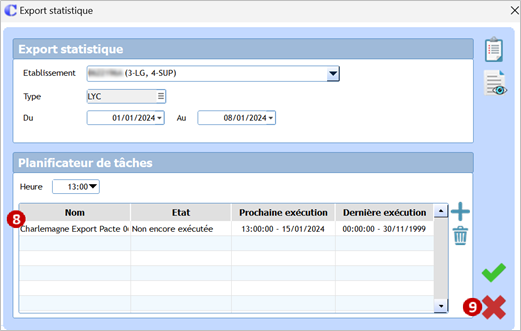
Étape 1 : Sélectionner l’établissement pour lequel vous souhaitez créer la tâche.

Étape 2 : Sélectionner l’académie dont dépend votre établissement dans la nomenclature fournie par le Rectorat.

Étape 3 : Cliquer sur pour créer la tâche.

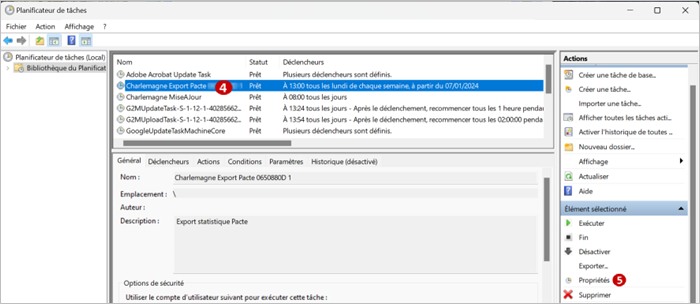
Étape 4 : La tâche planifiée créée se nomme « Charlemagne Export Pacte Code_RNE » qui se déclenchera tous les lundis à l’heure définie par votre académie.

Étape 5 : Cliquer sur Propriétés.

Étape 6 : Cocher les options Exécuter même si l’utilisateur n’est pas connecté et Exécuter avec les autorisations maximales.

Étape 7 : Cliquer sur OK. Vous devrez ensuite saisir le mot de passe du compte Administrateur.

Étape 8 : La tâche planifiée créée s’affiche avec la date de sa prochaine exécution.

Étape 9 : Quitter cette fenêtre.


3 - Contrôles des envois de statistiques

Vous pouvez contrôler dans ce menu les envois qui se sont faits.
Une image contenant texte, logiciel, Icône d’ordinateur, Page web

Description générée automatiquement

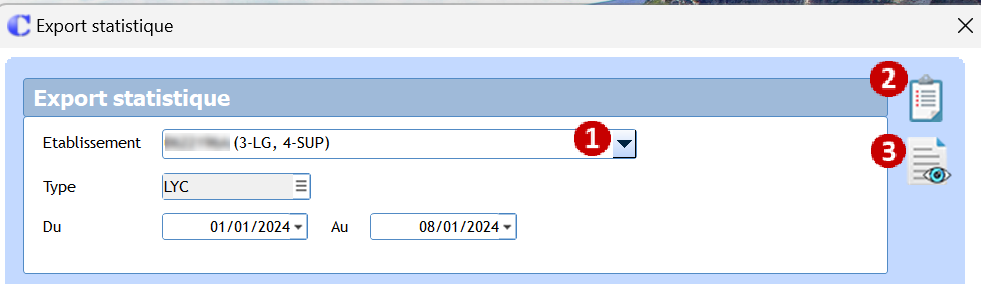
Étape 1 : Sélectionner l’établissement pour lequel vous souhaitez effectuer des contrôles.

Étape 2 : Permet de consulter le journal des transferts.

Étape 3 : Permet de consulter le contenu d’un transfert.
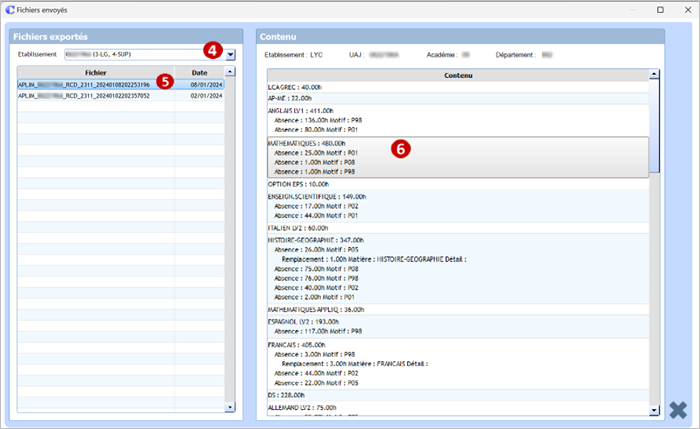
Étape 4 : Sélectionner l’établissement pour lequel vous souhaitez effectuer des contrôles si vous ne l’avez pas sélectionné dans la fenêtre précédente ou si vous souhaitez contrôler un autre établissement.

Étape 5 : Sélectionner le transfert à contrôler.

Étape 6 : Contenu de l’envoi sélectionné : pour la période correspondant à l’envoi, vous obtenez :
- Nombre d’heures assurées dans chaque matière, 
- Les absences recensées...


Cet article vous a-t-il aidé ?

Oui
Non

Articles reliés

  • Saisie / Absences et Retards / Onglet "Absence"
  • Saisie / Absences et Retards / Onglet "Retard"
  • Saisie / Absences et Retards / Onglet "Repas"
  • Saisie / Absences et Retards / Onglet "Dispense"
  • Saisie / Absences et Retards / Onglet "Infos"
Nous contacter
  • Les numéros d'Aplim
  • Lundi : 10h à 12h / 13h30 - 17h
        Mardi - Mercredi - Jeudi - Vendredi : 8h30 à 12h / 13h30 à 17h
Réseaux sociaux
  • Nos actualités
  • aplim.fr

Site réalisé par © Aplim

Knowledge Base Software powered by Helpjuice

Expand