Contact Us

If you still have questions or prefer to get help directly from an agent, please submit a request.
We’ll get back to you as soon as possible.

Please fill out the contact form below and we will reply as soon as possible.

  • Contact Us
French
US English (US)
FR French
  • Accueil
  • Vie Scolaire V3
  • Vie Scolaire / Emploi du temps

Calendrier scolaire / Vacances scolaires - Alternances de semaines - Affinage par classe - Gestion des périodes libres

Dans cette fenêtre vous allez : choisir les jours non travaillés en vert (jours fériés et vacances) afin que le calcul du cumul des ½ journées d’absences afin qu’il soit juste ; définir les alternances de semaines (semaines A, B, C…) afin que seuls les cours de la semaine s’affichent dans l’emploi du temps hebdomadaire; définir des périodes libres (si besoin).

  • Administratif
    1 - Adm / Fichier 2 - Adm / Tables 3 - Adm / Administration 4 - Adm / Traitement 5 - Adm / Outils 6 - Adm / Modules 7 - Adm / EcoleDirecte
  • Préinscription
    Pré-Ins-Réinscription / Préinscriptions
  • Inscription/Réinscription
    Pré-Ins-Réinscription / Inscription - Réinscription Pré-Ins-Réinscriptions / Paramétrage
  • Vie Scolaire V3
    Vie Scolaire / Paramétrage Vie Scolaire / Emploi du temps Vie Scolaire / Autorisations de sortie Vie Scolaire / Traitement Vie Scolaire / Carnet de correspondance Vie Scolaire / Editions Vie Scolaire / Outils
  • Infirmerie
    1 - Infirmerie / menu Paramétrage 2 - Infirmerie / menu Saisie 3 - Infirmerie / menu Editions 4 - Infirmerie / menu Recherche de documents 5 - Infirmerie / menu Outils
  • Notes
    1 - Notes / menu Tables 2 - Notes / menu Paramétrage 3 - Notes / menu Gestion 4 - Notes / menu Liaison Rectorat 5 - Notes / menu Editions
  • Compétences
    1 - Compétences / menu Paramétrages Etablissement 2 - Compétences / menu Paramétrages Classe 3 - Compétences / menu Editions 4 - Compétences / Liaison Rectorat
  • EcoleDirecte
  • Emploi du temps
  • Comptabilité
    Comptabilité / Tables Comptabilité / Quotidien Comptabilité / Fournisseurs Comptabilité / Edition Comptabilité / Analytique Comptabilité / Immobilisations Comptabilité / Clôtures Comptabilité / Outils Comptabilité / Tableaux de bord Comptabilité / Fichier
  • Facturation
    1 - Facturation / Paramétrage 2 - Facturation / Modifications rapides 3 - Facturation / Facturation calculée 4 - Facturation / Facturation manuelle 5 - Facturation / Edition et validation 6 - Facturation / Outils 7 - Facturation / Bourses 8 - Facturation / Prélèvements anticipés 9 - Facturation / Règlements Ecole Directe 10 - Facturation / Encaissements 11 - Facturation / Maintenance de facturation
  • Facturation Autres Tiers
    1 - Facturation autres tiers / Paramétrage 2 - Facturation autres tiers / Gestion des factures 3 - Facturation autres tiers / Outils
  • Paie
    Tableau de bord Fiche Salarié Les Différents menus Arrêts de travail DSN
  • RH Planning
    Paramétrage Tables Salariés Planning Formation Notifications Tableau de bord RH Outils suivi médicale
  • AP'Secure
  • Entreprise
    1 - Entreprise / Fichier 2 - Entreprise / Paramétrage 3 - Entreprise / Entreprises 4 - Entreprise / Stages 5 - Entreprise / Taxe 6 - Entreprise / Traitement 7 - Entreprise / Outils 8 - Entreprise / EcoleDirecte
  • Commun
    1 - Fichier 2 - EcoleDirecte
  • Passage
    1 - Passage / Fichier 2 - Passage / Paramétrage 3 - Passage / Passage 4 - Passage / Commande 5 - Passage / Gestion 6 - Passage / Editions 7 - Passage / Outils 8 - Passage / Modules 9 - Passage / EcoleDirecte
+ Voir plus

Dans cette fenêtre vous allez :

  • choisir les jours non travaillés en vert (jours fériés et vacances) afin que le calcul du cumul des ½ journées d’absences soit juste;
  • définir les alternances de semaines (semaines A, B, C…) afin que seuls les cours de la semaine s’affichent dans l’emploi du temps hebdomadaire;
  • définir des périodes libres (si besoin).

Remarque : 

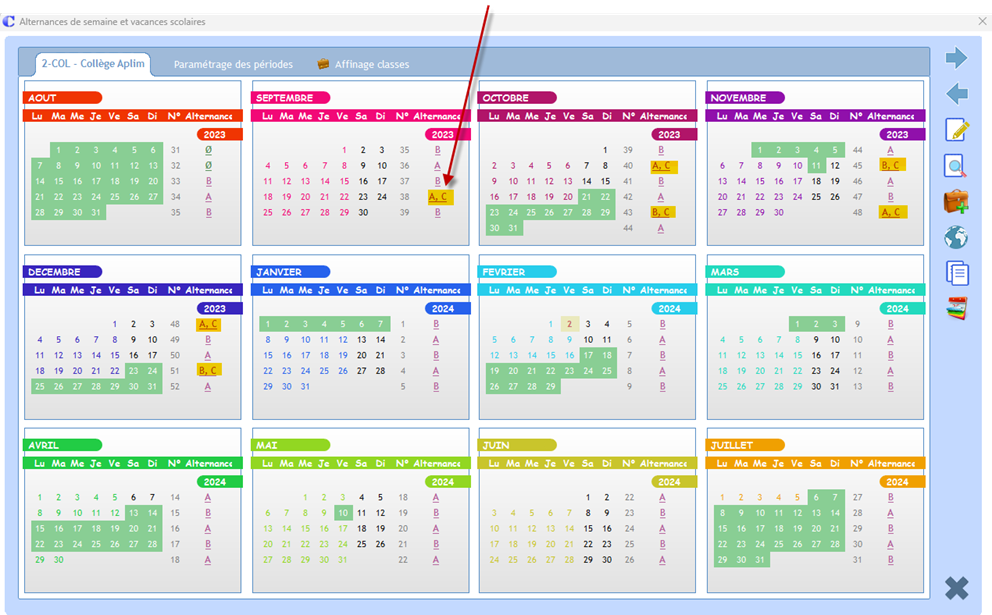
Par exemple, une semaine peut afficher des cours de semaine A (alternance paire) et aussi de semaine C (semestre 1).


ÉTAPE 1 : Gérer le calendrier des jours non travaillés (vacances, fériés…)

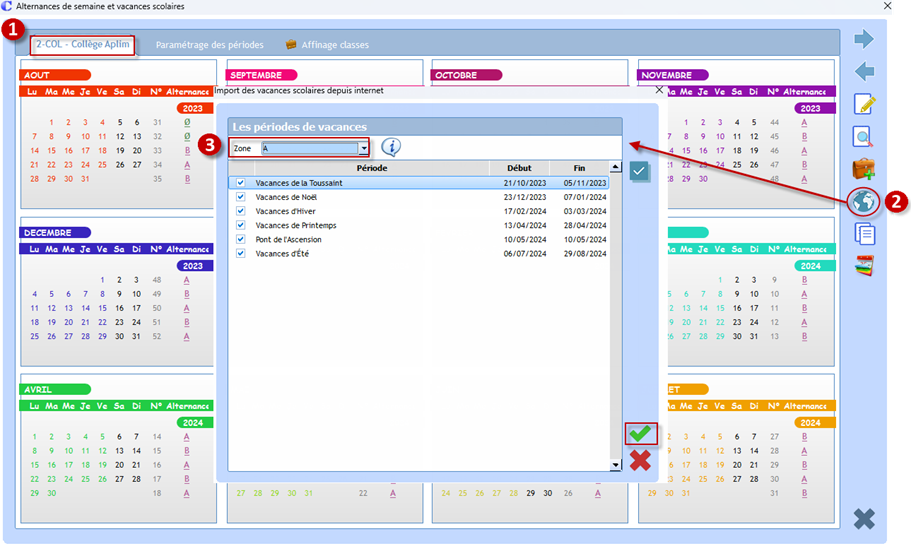
Méthode n°1 : Automatique - Gestion du calendrier des vacances scolaires

  • Cliquer sur l'onglet de votre établissement.
  • Cliquer sur .
  • Sélectionner votre “zone” et valider .


Méthode n°2 complémentaire : Manuel - Gestion des jours non travaillés

  • Cliquer sur l'onglet de votre établissement.
  • Cliquer sur .
  • “Colorier” les jours non travaillés (fériés) en cliquant sur les jours avec votre souris.


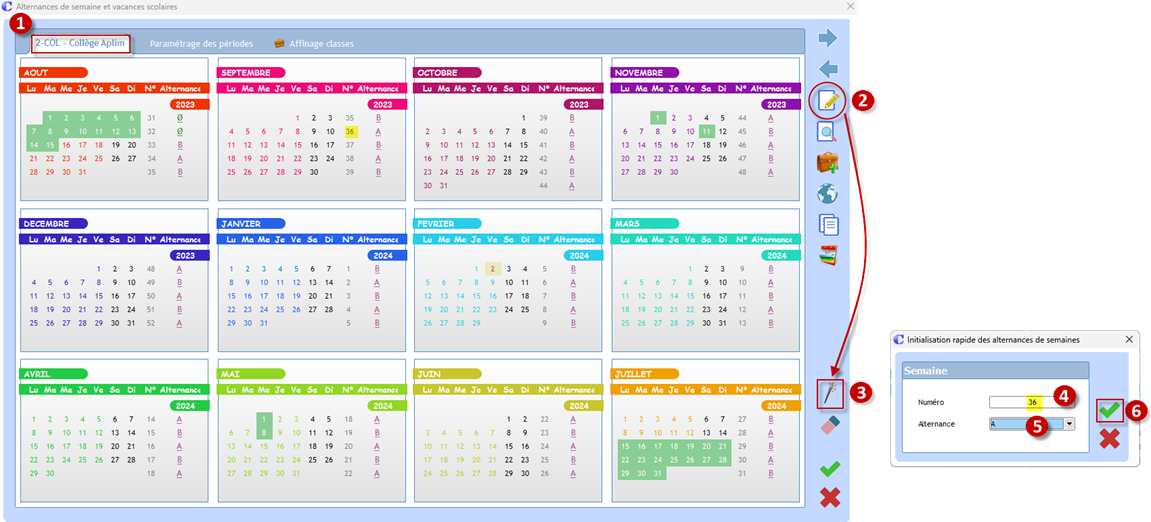
ÉTAPE 2 : Gérer les alternances de semaines en A et B.

  • Cliquer sur l'onglet de votre établissement.
  • Cliquer sur .
  • Cliquer sur .
  • Identifier le n° de semaine où commencera l'alternance et choisir si la semaine commencer par A ou B puis .


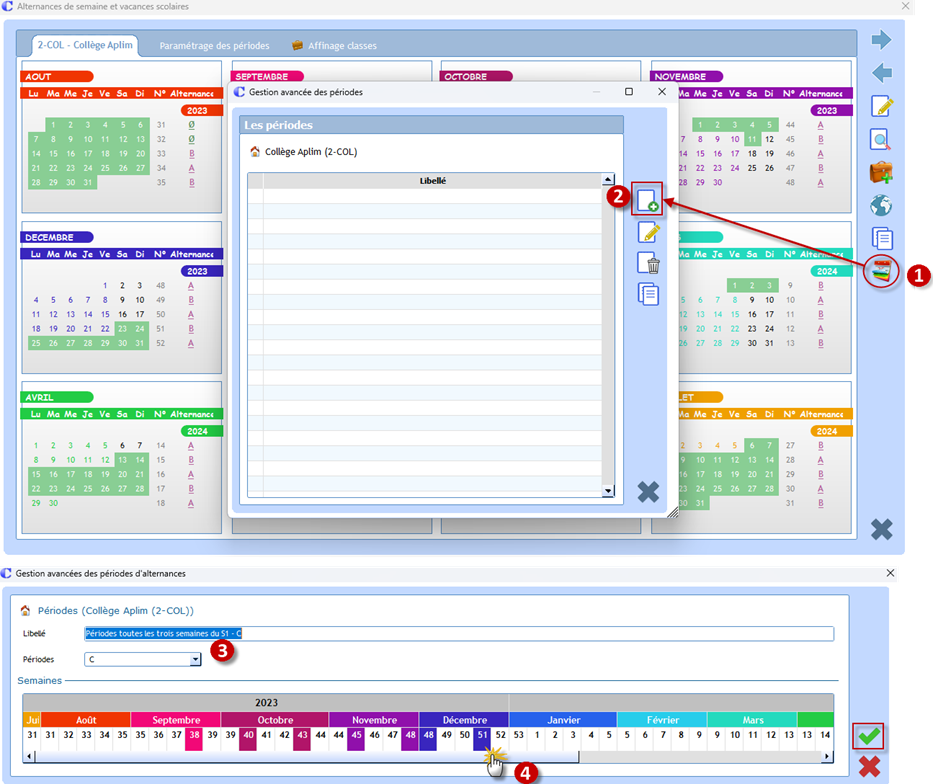
ÉTAPE 3 (facultative) : Gestion des périodes libres (périodes personnalisées) 

Par exemple, si vous avez des cours toutes les trois semaines au semestre 1 (semaine C).

  • Cliquer sur .
  • Cliquer sur .
  • Indiquer un libellé et sélectionner une lettre de nommage.
  • Colorier les semaines souhaitées et valider .


Attention : 

  • Ce paramétrage doit être fait chaque année, il est déterminant pour le bon affichage des cours dans l’emploi du temps hebdomadaire.
  • Si aucune alternance n’est définie, lors de la génération d’une semaine type un message s’affichera.
  • Vous pouvez désormais dupliquer le paramétrage d'un établissement sur un autre en cliquant sur .
 

Cet article vous a-t-il aidé ?

Oui
Non

Articles reliés

  • Calendrier Scolaire / Paramétrage des périodes annuelles
  • Emploi du temps / Semaines Types
  • Emploi du temps hebdomadaire
  • Absences enseignants
  • Recherche d'une salle libre
Nous contacter
  • Les numéros d'Aplim
  • Lundi : 10h à 12h / 13h30 - 17h
        Mardi - Mercredi - Jeudi - Vendredi : 8h30 à 12h / 13h30 à 17h
Réseaux sociaux
  • Nos actualités
  • aplim.fr

Site réalisé par © Aplim

Knowledge Base Software powered by Helpjuice

Expand