Contact Us

If you still have questions or prefer to get help directly from an agent, please submit a request.
We’ll get back to you as soon as possible.

Please fill out the contact form below and we will reply as soon as possible.

  • Contact Us
French
US English (US)
FR French
  • Accueil
  • Vie Scolaire V3
  • Vie Scolaire / Traitement

Retard automatique

Ce menu génère un retard automatiquement uniquement si l’emploi du temps d’un élève indique que son cours a déjà commencé et qu’il passe son badge avec code barre.

  • Administratif
    1 - Adm / Fichier 2 - Adm / Tables 3 - Adm / Administration 4 - Adm / Traitement 5 - Adm / Outils 6 - Adm / Modules 7 - Adm / EcoleDirecte
  • Préinscription
    Pré-Ins-Réinscription / Préinscriptions
  • Inscription/Réinscription
    Pré-Ins-Réinscription / Inscription - Réinscription Pré-Ins-Réinscriptions / Paramétrage
  • Vie Scolaire V3
    Vie Scolaire / Paramétrage Vie Scolaire / Emploi du temps Vie Scolaire / Autorisations de sortie Vie Scolaire / Traitement Vie Scolaire / Carnet de correspondance Vie Scolaire / Editions Vie Scolaire / Outils
  • Infirmerie
    1 - Infirmerie / menu Paramétrage 2 - Infirmerie / menu Saisie 3 - Infirmerie / menu Editions 4 - Infirmerie / menu Recherche de documents 5 - Infirmerie / menu Outils
  • Notes
    1 - Notes / menu Tables 2 - Notes / menu Paramétrage 3 - Notes / menu Gestion 4 - Notes / menu Liaison Rectorat 5 - Notes / menu Editions
  • Compétences
    1 - Compétences / menu Paramétrages Etablissement 2 - Compétences / menu Paramétrages Classe 3 - Compétences / menu Editions 4 - Compétences / Liaison Rectorat
  • EcoleDirecte
  • Emploi du temps
  • Comptabilité
    Comptabilité / Tables Comptabilité / Quotidien Comptabilité / Fournisseurs Comptabilité / Edition Comptabilité / Analytique Comptabilité / Immobilisations Comptabilité / Clôtures Comptabilité / Outils Comptabilité / Tableaux de bord Comptabilité / Fichier
  • Facturation
    1 - Facturation / Paramétrage 2 - Facturation / Modifications rapides 3 - Facturation / Facturation calculée 4 - Facturation / Facturation manuelle 5 - Facturation / Edition et validation 6 - Facturation / Outils 7 - Facturation / Bourses 8 - Facturation / Prélèvements anticipés 9 - Facturation / Règlements Ecole Directe 10 - Facturation / Encaissements 11 - Facturation / Maintenance de facturation
  • Facturation Autres Tiers
    1 - Facturation autres tiers / Paramétrage 2 - Facturation autres tiers / Gestion des factures 3 - Facturation autres tiers / Outils
  • Paie
    Tableau de bord Fiche Salarié Les Différents menus Arrêts de travail DSN
  • RH Planning
    Paramétrage Tables Salariés Planning Formation Notifications Tableau de bord RH Outils suivi médicale
  • AP'Secure
  • Entreprise
    1 - Entreprise / Fichier 2 - Entreprise / Paramétrage 3 - Entreprise / Entreprises 4 - Entreprise / Stages 5 - Entreprise / Taxe 6 - Entreprise / Traitement 7 - Entreprise / Outils 8 - Entreprise / EcoleDirecte
  • Commun
    1 - Fichier 2 - EcoleDirecte
  • Passage
    1 - Passage / Fichier 2 - Passage / Paramétrage 3 - Passage / Passage 4 - Passage / Commande 5 - Passage / Gestion 6 - Passage / Editions 7 - Passage / Outils 8 - Passage / Modules 9 - Passage / EcoleDirecte
+ Voir plus

Prérequis :

  • L’emploi du temps hebdomadaire doit être à jour.
  • Conseil de badgeuse code barre/QR Code  - Motorola DS9208 : voir préconisation paramétrage dans Charlemagne Passages .
  • La badgeuse doit être en « Dérivation clavier » et en « clavier auto », même badgeuse que Charlemagne Passages .
 

Cet outil nécessite l’utilisation d’une badgeuse (ou douchette) dans votre établissement. 

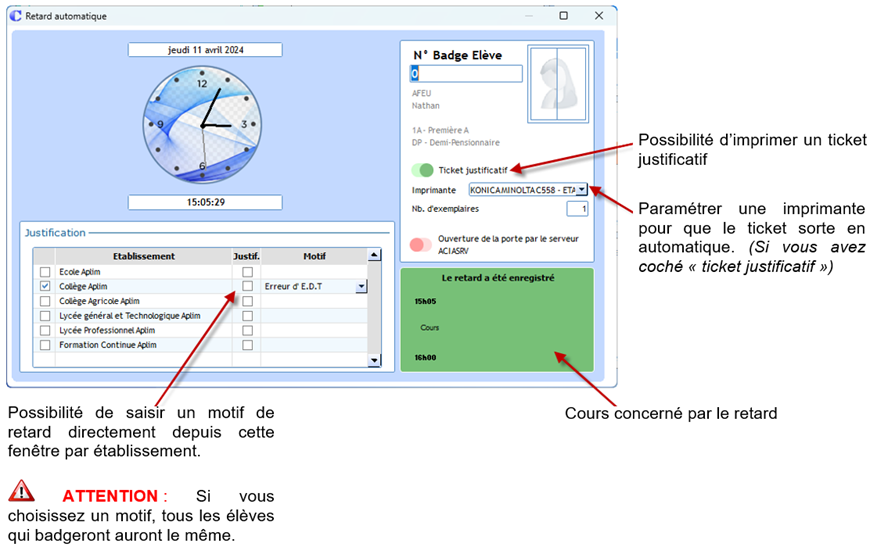
Sur le poste qui servira de borne, Charlemagne Vie Scolaire devra être ouvert ainsi que la fenêtre de retard automatique.

Ce menu génère un retard automatiquement uniquement si l’emploi du temps d’un élève indique que son cours a déjà commencé et qu’il passe son badge avec code barre.

Dès que l’élève badge, un retard se créé sur sa fiche et si votre paramétrage de SMS le permet, le SMS sera envoyé automatiquement au(x) responsable(s) pour le(s) prévenir.

Remarque : 

Pour que le SMS parte automatiquement, dans le menu : Paramétrage / SMS / Par établissements choisir « Oui » (ou « Manuel ») dans la colonne retard .


Avec cette méthode, dès que le badge est passé, tout se fait automatiquement : il n’y a aucune validation. 

On peut aussi paramétrer un ticket de retard qui s’imprime tout seul lors du passage du badge si vous cochez « ticket justificatif » dans le paramétrage.
Cet article vous a-t-il aidé ?

Oui
Non

Articles reliés

  • Saisie / Absences et Retards / Onglet "Absence"
  • Saisie / Absences et Retards / Onglet "Retard"
  • Saisie / Absences et Retards / Onglet "Repas"
  • Saisie / Absences et Retards / Onglet "Dispense"
  • Saisie / Absences et Retards / Onglet "Infos"
Nous contacter
  • Les numéros d'Aplim
  • Lundi : 10h à 12h / 13h30 - 17h
        Mardi - Mercredi - Jeudi - Vendredi : 8h30 à 12h / 13h30 à 17h
Réseaux sociaux
  • Nos actualités
  • aplim.fr

Site réalisé par © Aplim

Knowledge Base Software powered by Helpjuice

Expand