Contact Us

If you still have questions or prefer to get help directly from an agent, please submit a request.
We’ll get back to you as soon as possible.

Please fill out the contact form below and we will reply as soon as possible.

  • Contact Us
French
US English (US)
FR French
  • Accueil
  • Vie Scolaire V3
  • Vie Scolaire / Traitement

Saisie / Absences et Retards / Onglet "Absence"

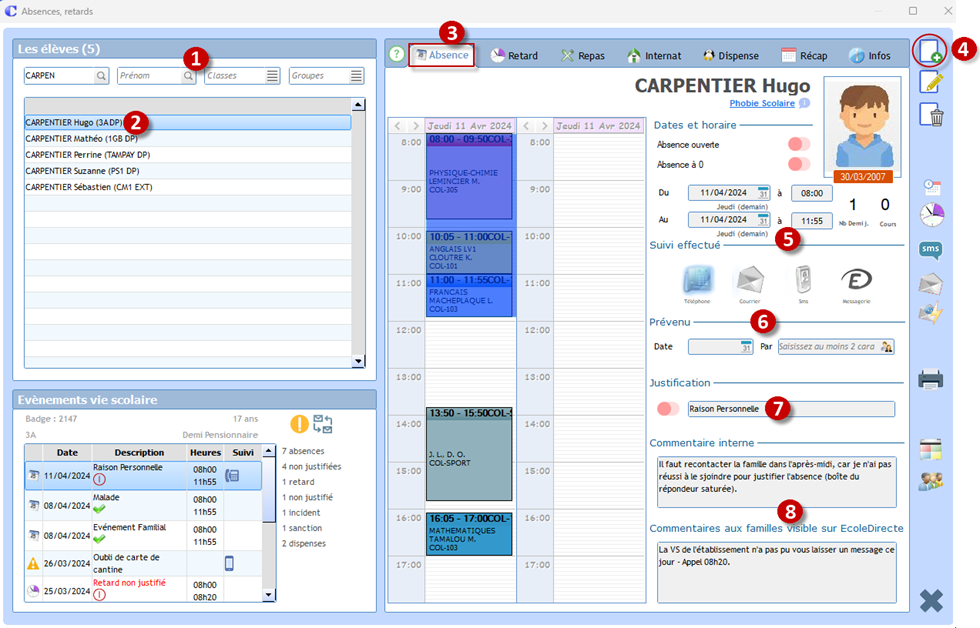
Cette fenêtre permet d'enregistrer la saisie des absences. Vous pouvez également saisir des absences multiples, ou changer une absence en retard.
  • Administratif
    1 - Adm / Fichier 2 - Adm / Tables 3 - Adm / Administration 4 - Adm / Traitement 5 - Adm / Outils 6 - Adm / Modules 7 - Adm / EcoleDirecte
  • Préinscription
    Pré-Ins-Réinscription / Préinscriptions
  • Inscription/Réinscription
    Pré-Ins-Réinscription / Inscription - Réinscription Pré-Ins-Réinscriptions / Paramétrage
  • Vie Scolaire V3
    Vie Scolaire / Paramétrage Vie Scolaire / Emploi du temps Vie Scolaire / Autorisations de sortie Vie Scolaire / Traitement Vie Scolaire / Carnet de correspondance Vie Scolaire / Editions Vie Scolaire / Outils
  • Infirmerie
    1 - Infirmerie / menu Paramétrage 2 - Infirmerie / menu Saisie 3 - Infirmerie / menu Editions 4 - Infirmerie / menu Recherche de documents 5 - Infirmerie / menu Outils
  • Notes
    1 - Notes / menu Tables 2 - Notes / menu Paramétrage 3 - Notes / menu Gestion 4 - Notes / menu Liaison Rectorat 5 - Notes / menu Editions
  • Compétences
    1 - Compétences / menu Paramétrages Etablissement 2 - Compétences / menu Paramétrages Classe 3 - Compétences / menu Editions 4 - Compétences / Liaison Rectorat
  • EcoleDirecte
  • Emploi du temps
  • Comptabilité
    Comptabilité / Tables Comptabilité / Quotidien Comptabilité / Fournisseurs Comptabilité / Edition Comptabilité / Analytique Comptabilité / Immobilisations Comptabilité / Clôtures Comptabilité / Outils Comptabilité / Tableaux de bord Comptabilité / Fichier
  • Facturation
    1 - Facturation / Paramétrage 2 - Facturation / Modifications rapides 3 - Facturation / Facturation calculée 4 - Facturation / Facturation manuelle 5 - Facturation / Edition et validation 6 - Facturation / Outils 7 - Facturation / Bourses 8 - Facturation / Prélèvements anticipés 9 - Facturation / Règlements Ecole Directe 10 - Facturation / Encaissements 11 - Facturation / Maintenance de facturation
  • Facturation Autres Tiers
    1 - Facturation autres tiers / Paramétrage 2 - Facturation autres tiers / Gestion des factures 3 - Facturation autres tiers / Outils
  • Paie
    Tableau de bord Fiche Salarié Les Différents menus Arrêts de travail DSN
  • RH Planning
    Paramétrage Tables Salariés Planning Formation Notifications Tableau de bord RH Outils suivi médicale
  • AP'Secure
  • Entreprise
    1 - Entreprise / Fichier 2 - Entreprise / Paramétrage 3 - Entreprise / Entreprises 4 - Entreprise / Stages 5 - Entreprise / Taxe 6 - Entreprise / Traitement 7 - Entreprise / Outils 8 - Entreprise / EcoleDirecte
  • Commun
    1 - Fichier 2 - EcoleDirecte
  • Passage
    1 - Passage / Fichier 2 - Passage / Paramétrage 3 - Passage / Passage 4 - Passage / Commande 5 - Passage / Gestion 6 - Passage / Editions 7 - Passage / Outils 8 - Passage / Modules 9 - Passage / EcoleDirecte
+ Voir plus

Étape 1 : 

  • Chercher l’élève par le champ « Nom », « Prénom », « Classe » ou « Groupes ».

Remarque : Si vous indiquez % dans le champ « Nom », par exemple, Charlemagne affiche tous les élèves de votre base.


Étape 2 : 

  • Sélectionner votre élève en bleu.


Étape 3 : 

  • Choisir l’onglet « Absence ».

Étape 4 : 

  • Cliquer sur (ou double clic sur onglet « absence ») pour créer une nouvelle absence.


Étape 5 : 

  • Saisir la date de début et de fin ainsi que l’heure. Vous pouvez cliquer sur la première heure d’absence sur l’emploi du temps et sur la dernière pour une saisie plus rapide.

Étape 6 :

  • Si besoin, renseigner le suivi effectué et/ou la façon par laquelle vous auriez été prévenu de l’absence de l’élève.


Étape 7 : 

  • Renseigner le motif de l’absence et définir si elle est justifiée ou non .


Étape 8 : 

  • Si besoin, renseigner le commentaire établissement (information interne à l’établissement et visible sur des listings) et le commentaire famille qui peut être visible par les familles sur leurs espaces EcoleDirecte ou dans un courrier.

Remarques : 

- Absence ouverte è tant que vous ne venez pas décocher cette rubrique, vous ne pourrez pas saisir d’autre élément d’absence ou retard sur cet élève. Elle peut être utile en cas de maladie longue durée ou hospitalisation (on ne sait pas quand l’élève revient et ainsi on bloque la saisie).

- Absence à 0 (zéro) è absence non significative qui ne compte pas dans le cumul des absences de l’élève (cumul souvent affiché sur les bulletins de notes), exemple : sortie scolaire.

- Comment se calcule le nombre de demi-journée d’absence et le nombre de cours ? 

Il existe deux possibilités lors de la saisie d’absence, soit vous êtes selon l’emploi du temps réel d’un élève, soit selon la grille horaire de l’établissement (pour le savoir : Paramétrage / Établissement). 
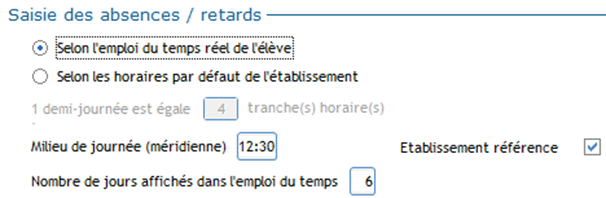
  • Si la saisie est selon les horaires par défaut de l’établissement : c’est vous qui définissez à partir de combien de cours ratés le logiciel comptera une demi-journée ;


  • Si la saisie est selon l’emploi du temps réel de l’élève : pour une demi-journée d’absence, il faut que l’élève ait été noté absent lors de TOUS les cours de sa demi-journée, sinon, on affiche le nombre de cours (ex : si cours juste de 8h à 10h, même si son absence est que de 2h, alors on comptera 1 demi-journée).

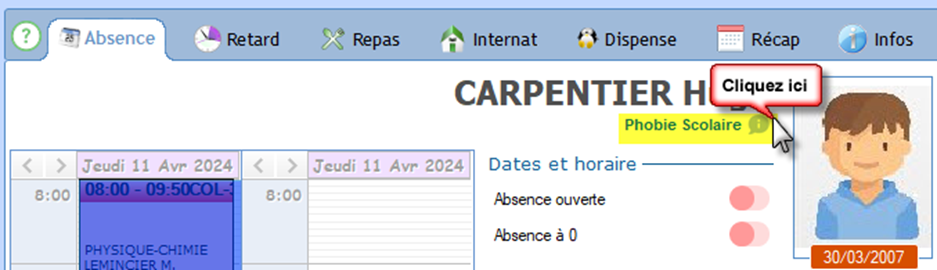
- Possibilité de saisir une “remarque générale” en dessous du NOM Prénom de l'élève, qui ne sera visible que dans Charlemagne Vie Scolaire.
 

Astuces :

  • Possibilité de saisir une absence multiple (absence récurrente) pour un seul élève en cliquant sur .
  • De plus, si l'absence a lieu une semaine sur deux, possibilité d'indiquer l'alternance impactée.
  • Possibilité de changer une absence sélectionnée en retard en cliquant sur .


Attention : 

Attention à l’envoi de sms avant de valider :

  • Si s’affiche dans le cadre Suivi effectué alors un sms sera envoyé instantanément.
  • Si s’affiche il n’y aura pas d’envoi de sms.


Cet article vous a-t-il aidé ?

Oui
Non

Articles reliés

  • Saisie / Absences et Retards / Onglet "Retard"
  • Saisie / Absences et Retards / Onglet "Repas"
  • Saisie / Absences et Retards / Onglet "Dispense"
  • Saisie / Absences et Retards / Onglet "Infos"
  • Saisie / Incidents et Sanctions / Onglet "Sanction"
Nous contacter
  • Les numéros d'Aplim
  • Lundi : 10h à 12h / 13h30 - 17h
        Mardi - Mercredi - Jeudi - Vendredi : 8h30 à 12h / 13h30 à 17h
Réseaux sociaux
  • Nos actualités
  • aplim.fr

Site réalisé par © Aplim

Knowledge Base Software powered by Helpjuice

Expand