Saisie / Incidents et Sanctions / Onglet "Sanction"
Découvrez comment gérer les saisies des sanctions dans l'onglet "Sanction".
MAJ 07/11/2024
|
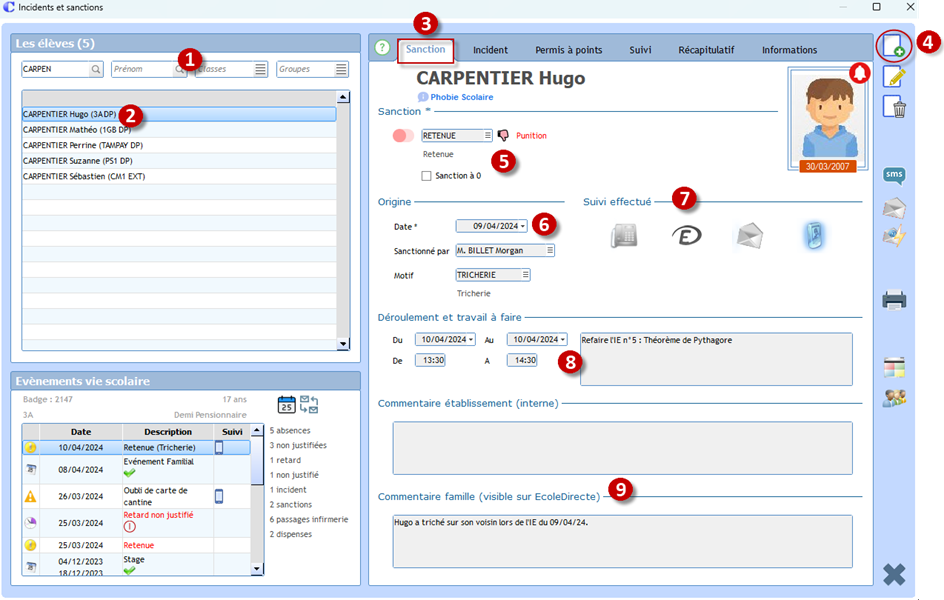
Étape 1 :
Remarque : Si vous indiquez % dans le champ « Nom », par exemple, Charlemagne affiche tous les élèves de votre base.
Étape 2 :
Étape 3 :
Étape 4 :
Étape 5 :
|
Étape 6 :
Étape 7 :
Étape 8 :
Étape 9 :
|

Remarque :
- Si le motif utilisé pour une sanction a une valeur dans le permis à point, alors le permis sera automatiquement mis à jours (ajout d'une nouvelle ligne dans le permis à points et calcul).
- Sanction à 0 (zéro) è sanction non significative dans le cumul des sanctions de l’élève sur les éditions de bulletins mais compté dans les cumuls de la vie scolaire (listings,...).
-
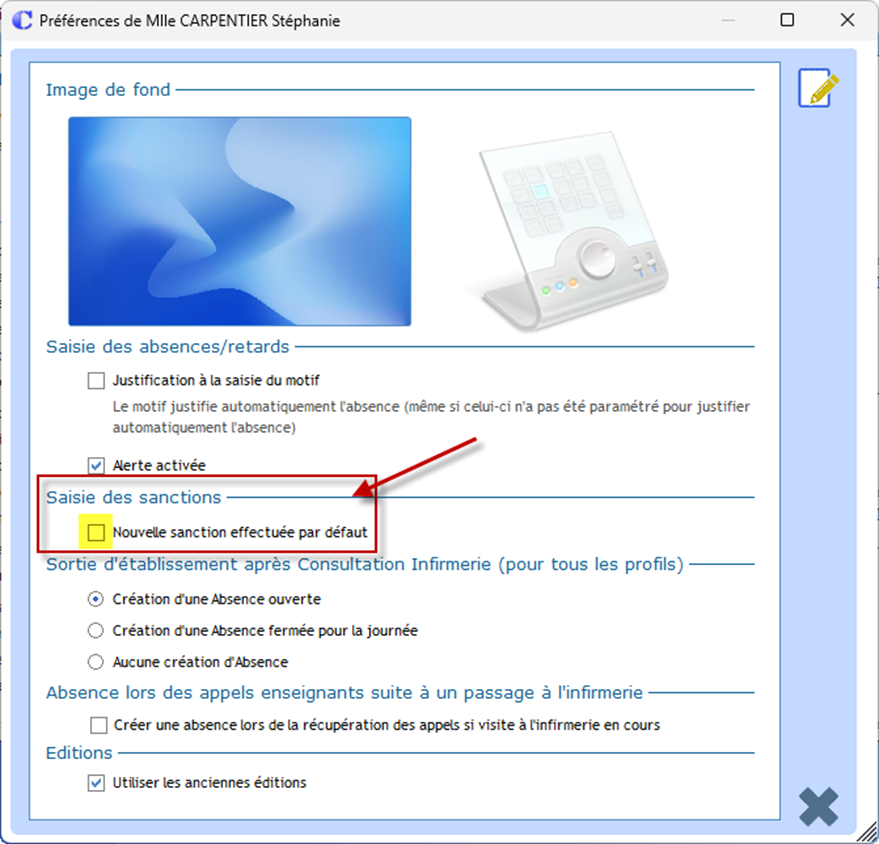
Dans le menu Fichier / Paramétrage / Préférences, vous pouvez définir une des deux couleurs
 (sanction effectuée) ou
  (sanction non encore effectuée) par défaut lors de l'ajout d'une nouvelle sanction.
- Il est possible de mettre à disposition la saisie des demandes de sanction en ligne par les professeurs depuis leurs espaces EcoleDirecte → Voir la procédure dans ? / Aides en ligne / EcoleDirecte / Demande de sanction sur ED.
Astuces :
- Si vous souhaitez saisir une sanction groupée, il suffit de sélectionner les élèves en utilisant la touche Ctrl.
- Possibilité d'envoyer un message EcoleDirecte à l'élève, la famille ou l'enseignant depuis la sanction sélectionnée.

Attention :
A l’envoi de sms avant de valider  :
:
-
Si
 s’affiche dans le cadre Suivi effectué alors un sms sera envoyé instantanément.
 - Si
 s’affiche il n’y aura pas d’envoi de sms.